Kako overklokovanje može poboljšati tvoje gejming performanse — i šta treba da znaš
Overklokovanje znači povećanje radnog takta procesora (CPU) ili grafičke kartice (GPU) iznad fabričkih vrednosti kako bi se dobila viša frekvencija i bolji framerate u zahtevnim igrama. Ako to radiš odgovorno, možeš izvući dodatne frejmove iz postojećeg hardvera bez kupovine novog računara. Međutim, overklok nosi i realne rizike: veće temperature, veći potrošnja energije i, u ekstremnim slučajevima, smanjen vek komponenata ili nestabilnost sistema.
U ovoj fazi treba da razumeš razliku između potencijalne dobiti i rizika, tako da odlučiš koliko agresivno želiš da overklokuješ. Cilj je postići stabilniji i efikasniji overklok, ne maksimalnu frekvenciju po svaku cenu.
Šta moraš proveriti pre nego što počneš overklokovanje
Pre nego što promeniš takte ili napone, obavezno obavi sledeće provere i pripreme. One su ključne da bi smanjio rizik od problema i izgubio manje vremena na vraćanje sistema u funkciju.
- Kompatibilnost hardvera: Proveri da li tvoja matična ploča i BIOS/UEFI podržavaju overklok (posebno kod laptopova i OEM konfiguracija često je ograničeno).
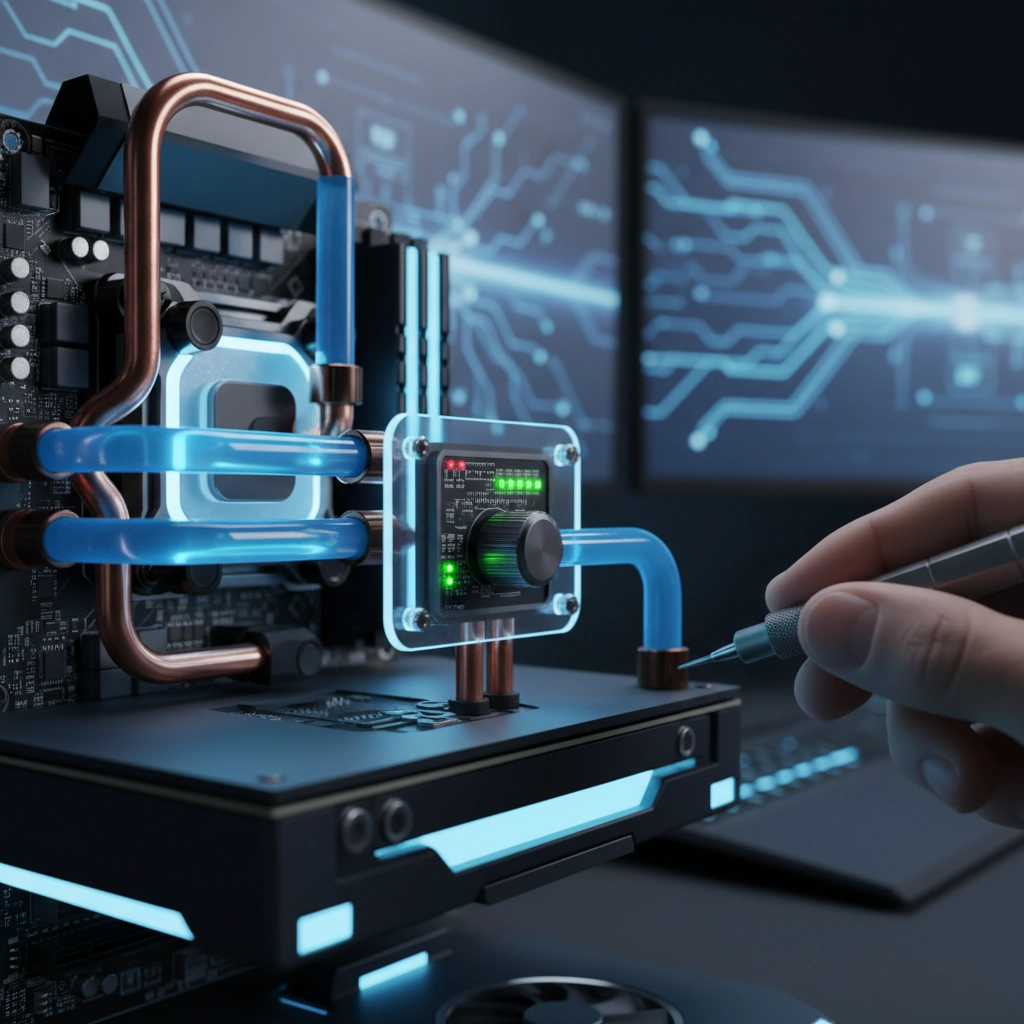
- Hlađenje: Osiguraj kvalitetno hladjenje — bolji vazdušni kuleri, kvalitetna termalna pasta ili AIO/tečno hlađenje za CPU; dovoljan protok vazduha u kućištu.
- Napajanje: Stabilan i dovoljno snažan PSU sa dobrom efikasnošću i rezervom snage smanjuje šansu za reboot ili oštećenje.
- Backup i stabilna instalacija: Sačuvaj važne podatke, ažuriraj BIOS/UEFI, grafičke drajvere i OS pre početka.
- Temperaturne granice: Informiši se o preporučenim maksimalnim temperaturama za svoj CPU i GPU i drži ih kao limit tokom testiranja.
Osnovni alati i parametri koje moraš pratiti tokom overkloka
Pravilni alati ti omogućavaju da precizno meriš i testiraš promene. Koristi proverene softvere i prati ključne metrike kako bi odmah primetio probleme.
- Monitoring: HWMonitor, HWiNFO ili Core Temp za temperaturu i napone.
- Benchmark i stres test: Cinebench i 3DMark za performanse; Prime95, AIDA64 ili OCCT za stabilnost CPU; FurMark ili Unigine za GPU stres testove (pazi na trajanje).
- Kontrola GPU: MSI Afterburner ili proizvođački alati (NVIDIA/AMD) za podešavanje takta i napona grafike.
- Protokol koraka: Beleži vrednosti pre i posle svake promene (frekvencije, naponi, temperature, rezultati testova) kako bi mogao da vratiš prethodna podešavanja ako bude potrebno.
Sa ovom pripremom i alatima spreman si za prvi, kontrolisani pristup overklokovanju — u narednom delu ću te voditi korak po korak kroz podešavanje CPU i GPU taktova, uključujući sigurne intervale i kako da proceniš stabilnost.
Prvi koraci: kako bezbedno overklokovati CPU u BIOS/UEFI
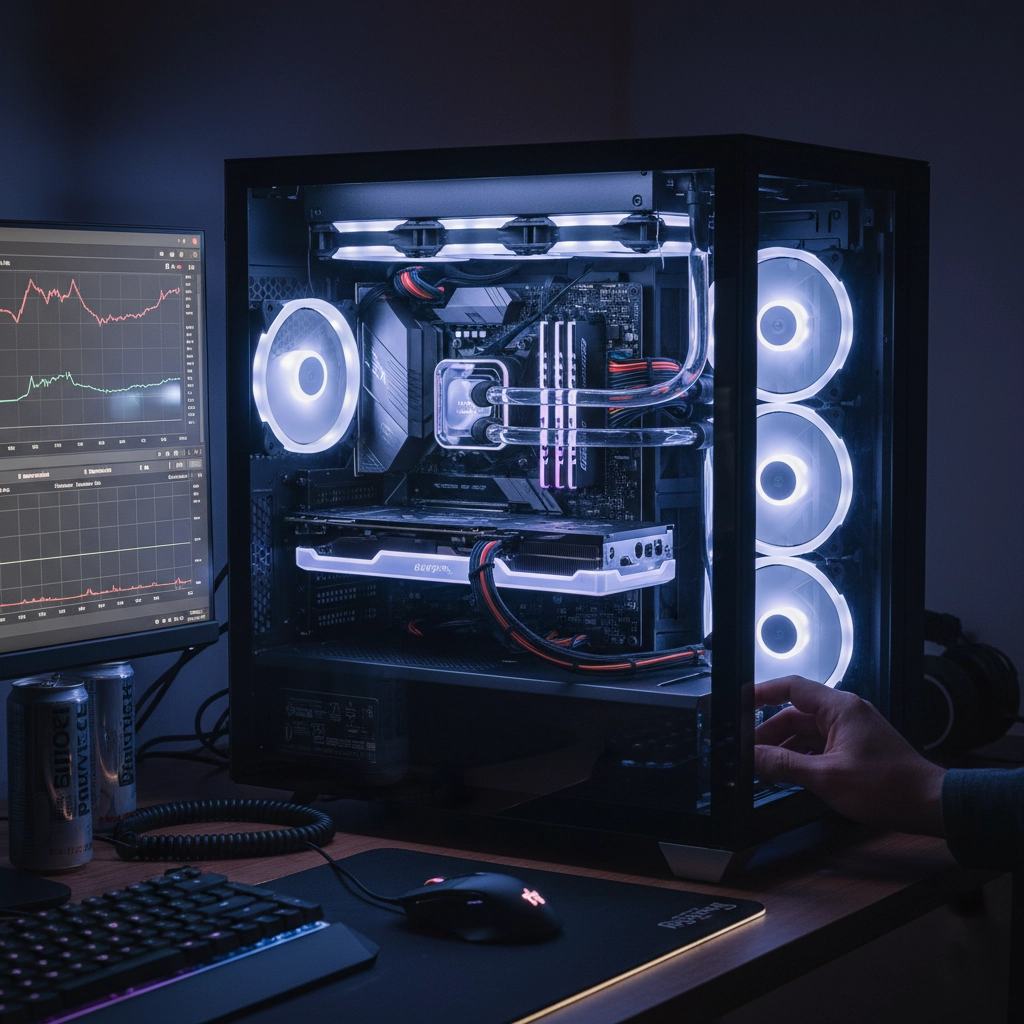
Kada si spreman da overklokuješ CPU, najsigurnije je početi u BIOS/UEFI gde imaš direktnu kontrolu nad množiteljem (multiplier), BCLK (ako je dostupan) i Vcore. Evo kontrolisanog protokola koji pratiš korak po korak:
- Korak 0 — podesi osnovu: Vrati sve vrednosti na fabričke (Load Optimized Defaults) pre nego što menjaš bilo šta, pohrani trenutnu verziju BIOS-a i napravi backup važnih podataka.
- Korak 1 — mali inkrementi takta: Povećaj množitelj za jednu ili dve stepenice (obično +100–200 MHz efektivno) i sačuvaj. Ako tvoj CPU koristi per-core multipliers, počni sa svim jezgrima ili testiraj jednu grupu.
- Korak 2 — test stabilnosti: Pokreni kratki stres test (Prime95 Small FFT ili Cinebench R23 loop) 10–20 minuta i prati temperature u HWiNFO/HWMonitor. Ako je stabilno i temperature ostaju u bezbednim granicama (generalno ispod ~85 °C pod punim opterećenjem za većinu sistema), nastavi dalje.
- Korak 3 — podešavanje napona: Ako sistem postane nestabilan, blago povećaj Vcore u koracima od ~0.01–0.02 V dok ne postigneš stabilnost. Kao orijentaciju koristi konzervativne vrednosti: ciljaj na ~1.25–1.35 V za većinu dnevnih konfiguracija; izbegavaj >1.40 V bez ekstremnog hlađenja i kratkog testiranja.
- Korak 4 — dugotrajnija provera: Kada dobiješ stabilan rezultat u kratkom testu, pokreni duži test (1–2 sata Prime95 ili AIDA64) i igraj nekoliko sati zahtevne igre da simuliraš realno opterećenje.
- Korak 5 — finalna optimizacija: Ako želiš bolju efikasnost, pokušaj smanjiti napon dok zadržavaš stabilnost (vcore undervolting/smart offset). Zabeleži svaku postavku kao BIOS profil.
Overklokovanje GPU-a: podešavanja u softveru i kako izbeći artefakte
GPU se najčešće overklokuje putem MSI Afterburner ili softvera proizvođača. Postupak je sličan, ali sa drugačijim parametrima: core clock, memory clock, power limit i ponekad voltage curve.
- Postavi power i temp limit: Povećaj Power Limit i Temp Limit na prihvatljivi maksimum (+10–20% za Power Limit, Temp Limit u skladu sa tvojim karticama). Ovo omogućava kartici da zadrži više takta bez throttlinga.
- Core clock inkrementi: Povećaj core clock po +10–20 MHz i testiraj svaki korak sa 3DMark ili Unigine za 5–10 minuta. Ako se pojave artefakti (kvadratići, stripovi) ili driver se sruši, spusti zadnji korak.
- Memory clock: Povećavaj memoriju po +25–50 MHz i testiraj — memorijski overclock često daje značajan uplift u propusnom performansu, ali je i brže nestabilan.
- Voltage i curve: Moderni alati omogućavaju kurvu napona/takta (V/F curve). Ne moraš odmah da dodaješ napone; ciljaj prvo na stabilan takt uz postojeći naponski profil. Ako je potrebno povećanje, radi to pažljivo i ne prelazi proizvođačka ograničenja.
- Simulacija u igri: Pored benchmarka, testiraj u realnim igrama koje koristiš — artefakti se često pojavljuju samo u specifičnim scenama.
Rešavanje problema i dugoročno praćenje performansi
Nemoj ostaviti overklok bez nadzora — prati sistem u narednih nekoliko dana i reaguj na signale:
- Nestabilnost: Kernel panic, BSOD, freeze ili restart znače da si prešao granicu. Vraćanje poslednjeg stabilnog profila često rešava problem; u BIOS-u izaberi “Load Defaults” ako se ne podižeš.
- Visoke temperature: Ako temperatura konstantno prelazi preporuke proizvođača, odmah smanji takt i/ili popravi hlađenje — zameni termalnu pastu, poveća protok vazduha, ili smanji napone.
- Praćenje dugoročno: Drži monitoring softver stalno aktivnim (ili povremeno proveravaj) prvih 2–4 nedelje i vodi beleške o promenama FPS-a i stabilnosti. Ako se tokom vremena pojave artefakti ili degradacija performansi, vrati se na konzervativniji profil.
- Sigurnosni savet: Uvek sačuvaj profile i belešku o fabričkim vrednostima — lako se zaborave vrednosti koje su bile stabilne.
Završne napomene i sledeći koraci
Overklokovanje je kombinacija tehnike, strpljenja i odgovornosti. Ako pristupiš promjenama pažljivo, pratiš signale sistema i vodiš beleške, možeš uživati u poboljšanim performansama bez nepotrebnog rizika. Ako si neodlučan ili naiđeš na problem koji ne znaš kako da rešiš, potraži pomoć u zajednici ili od proizvođača hardvera — kvalitetna diskusija ili vodič može sprečiti skupu grešku. Za dodatne resurse i praktične vodiče poseti Overclock.net.
Frequently Asked Questions
Hoće li overklokovanje poništiti garanciju mog hardvera?
U mnogim slučajevima overklokovanje može uticati na garanciju, naročito ako dođe do fizičkog oštećenja usled previsokih napona ili pregrevanja. Pravila zavise od proizvođača — proveri garancione uslove za svoj CPU, GPU i napajanje pre nego što počneš.
Da li je bezbedno overklokovati laptop?
Većina laptopova ima ograničenja u BIOS/UEFI i slabije hlađenje, tako da je overklokovanje često rizičnije nego na desktopu. Ako proizvođač nema podršku ili ako rashladni kapacitet nije dovoljno jak, bolje je izbegavati agresivan overklok ili koristiti blage optimizacije i undervolting.
Koliko vremena treba da provodim testirajući stabilnost posle promena?
Za početak uradi kratke testove od 10–30 minuta da otkriješ očigledne probleme; zatim pokreni duži stres test od 1–2 sata i testiraj u realnim igrama nekoliko sati. Ako želiš maksimalnu sigurnost, prati sistem redovno prvih nekoliko nedelja.