Gejming i FPS: zašto broj frejmova menja tvoje iskustvo
FPS (frames per second) direktno utiče na to kako igra izgleda i kako reaguje na tvoje komande. Viši FPS znači glađe animacije, kraći input lag i veću preciznost u igrama koje zahtevaju brzu reakciju. Ako želiš da smanjiš zadršku, poboljšaš ciljanje ili jednostavno uživaš u lepšem prikazu, fokus na maksimalne FPS vrednosti je dobar početak.
Pre nego što započneš sa naprednim optimizacijama, važno je da razumeš osnovne faktore koji utiču na broj frejmova: grafička karta (GPU), procesor (CPU), količina i brzina RAM-a, skladište (HDD vs SSD), drajveri i softver u pozadini. U ovom delu ćemo proći kroz početne provere i brze, visokog uticaja izmene koje možeš primeniti odmah.
Provera sistema pre nego što menjaš postavke
Da bi tvoje izmene bile efikasne, prvo proveri stanje računara. Evo kratke liste provera koje treba da uradiš:
- Temperatura i napajanje: Prati temperature CPU i GPU tokom igranja (softver poput HWMonitor ili MSI Afterburner). Visoke temperature throttluju performanse.
- Drajveri: Ažuriraj grafičke drajvere (NVIDIA/AMD) na najnoviju verziju, jer često donose poboljšanja performansi i ispravke grešaka.
- Integracija softvera: Isključi nepotrebne programe u pozadini koji koriste CPU, GPU ili disk (streaming aplikacije, sync servisi, browser sa mnogo tabova).
- Prostor na disku: Ako igraš sa HDD-a, razmisli o premeštanju igre na SSD — smanjuje učitavanja i može sprečiti mikro-stutter.
- Postavke napajanja: Uveri se da je plan napajanja u Windows-u podešen na “High Performance” ili ekvivalent kako bi CPU i GPU mogli raditi punim kapacitetom.
Brza podešavanja koja često donesu najveći skok FPS-a
Nakon provera, primeni nekoliko brzih promena koje obično daju najveći učinak bez potrebe za hardverskim izmenama:
- Smanji kvalitet senki i postprocesinga: Shade, ambient occlusion, motion blur i slični efekti često troše mnogo resursa — isključi ili smanji na niske postavke.
- Ograniči render udaljenost i detalje tekstura: Manje distant renderovanje smanjuje opterećenje CPU/GPU, posebno u otvorenim svetovima.
- Iskoristi upscaling tehnologije: Ako je podržano, aktiviraj DLSS, FSR ili slične opcije za zadržavanje vizuelnog kvaliteta uz veći FPS.
- Onemogući V-Sync ako ciljaš maksimalan FPS: V-Sync može eliminisati tearing, ali često uvodi input lag i ograničava FPS — koristi ga samo ako ti je vizuelni tearing neprihvatljiv.
Ove osnovne kontrole i brze izmene često donesu vidljiv napredak. U sledećem delu ćemo detaljno objasniti kako optimizovati drajvere, podesiti grafičku karticu i izvesti siguran overclocking da bi dodatno podigao FPS.
Optimizacija drajvera i kontrolnih podešavanja GPU-a
Pre nego što kreneš sa finim podešavanjima u igri, uredi drajver i globalne postavke grafičke kartice — tu često leže najveće dobitke. Ako imaš problema nakon nadogradnje drajvera, prvo uradi čistu instalaciju koristeći DDU (Display Driver Uninstaller) u Safe Mode, pa zatim instaliraj najnoviji paket sa NVIDIA/AMD sajta.
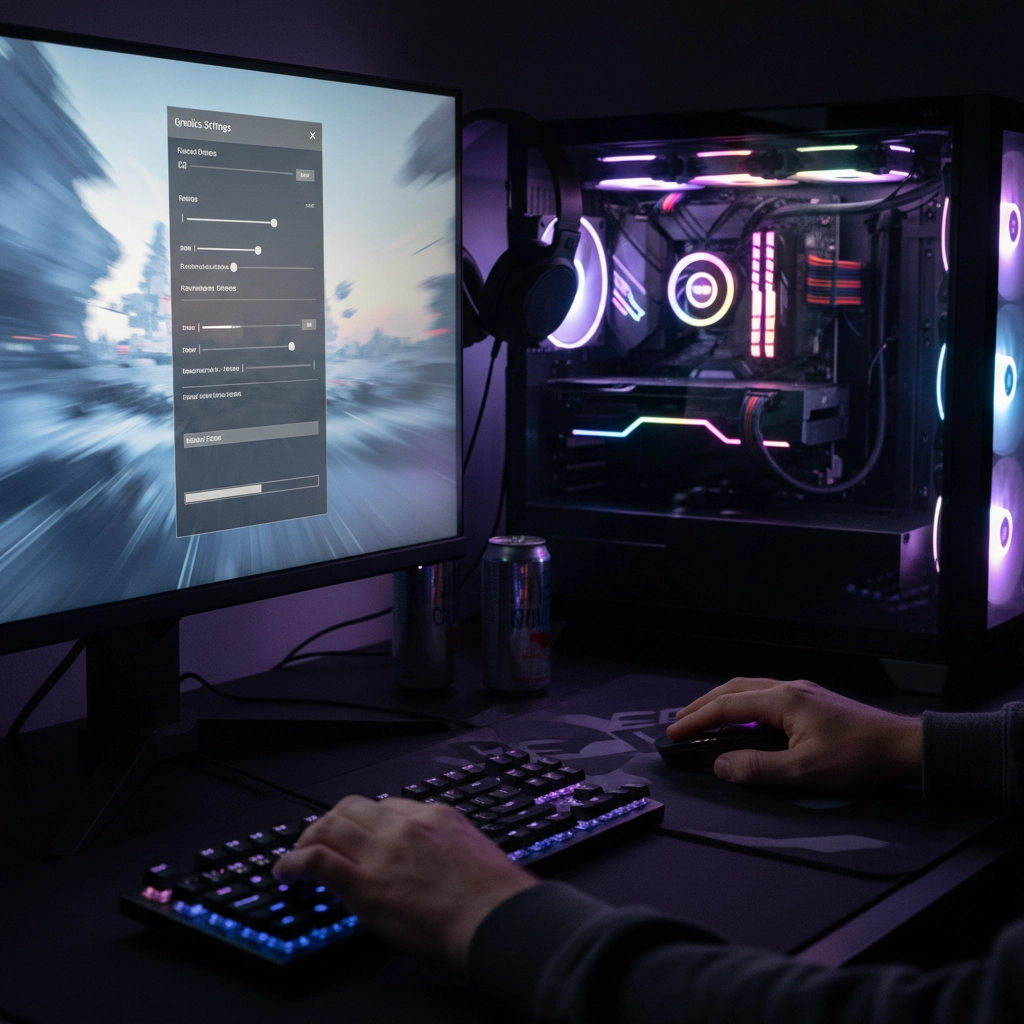
U kontrolnom panelu podešavaj opcije za performanse, ne za lepotu prikaza. Bitne stavke koje da proveriš:
- Power management / Power limit: postavi na “Prefer maximum performance” (NVIDIA) ili poveći Power Limit (AMD) tako da kartica ne spušta taktove pri opterećenju.
- Low Latency/Latency Mode: uključi Low Latency ili postavi na “Ultra” ako ti je važan minimizovan input lag (može malo smanjiti peak FPS, ali poboljšati responsivnost).
- Texture Filtering & Anisotropic: smanji kvalitet filtriranja ako želiš FPS; „Performance“ varijante imaju minimalan vizuelni uticaj za veliki dobitak u brzini.
- Vertical Sync i Max Frame Rate: umesto standardnog V-Sync-a, koristi G-Sync/FreeSync ili Harmony između limita frejmova i osveženja monitora; kad meriš maksimalni FPS, isključi V-Sync.
- Shader/Cache opcije: omogući shader cache — ubrzava učitavanje i smanjuje mikro-stutter u mnogim igrama.
Takođe proveri Windows opcije: uključi Game Mode, isključi „Fullscreen optimizations“ za problematične naslove i omogući Hardware-accelerated GPU scheduling ako koristiš Windows 10/11 sa kompatibilnim drajverom.
NVIDIA i AMD: konkretne preporuke za kontrolne panele
Male razlike u imenima opcija, veliki efekat u praksi. Evo brzog vodiča šta podesiti u svakom slučaju:
- NVIDIA Control Panel / GeForce Experience: Power management mode = Prefer maximum performance; Low Latency = On/Ultra; Max Frame Rate = koristi samo ako želiš ograničiti FPS radi stabilnosti; Threaded optimization = Auto; Anisotropic Filtering = Application-controlled (ili smanji). U GeForce Experience možeš podesiti optimalne (Driver recommended) profile i omogućiti NVIDIA Reflex u podržanim igrama za niži input lag.
- AMD Radeon Software: Game Profiles → za svaku igru povećaš Power Limit, podesiti Radeon Anti-Lag = On, Frame Rate Target Control (FRTC) po potrebi, Texture Filtering Quality = Performance, i omogućiti Radeon Chill samo ako želiš smanjiti temperature i potrošnju (ali može limitirati FPS).
Kombinuj ova podešavanja sa per-game profilima — često je najbolje imati globalnu bazu i posebne profile za zahtevne naslove.
Siguran overclocking: korak-po-korak za GPU i CPU
Overclocking može doneti dodatnih 5–15% FPS, ali zahteva strpljenje i pažnju. Evo sigurnog procedura:
- Povećaj Power Limit i Temp Limit u softveru (MSI Afterburner ili AMD WattMan) — to daje prostoru za stabilnije taktove bez odmah povećavanja napona.
- Povećavaj core clock u malim koracima (+15–25 MHz), svaki korak testiraj 10–15 minuta u stres testu (Unigine/3DMark) i proveri artefakte ili padove frejmova.
- Ako je stabilno, možeš probati i memorijski clock u većim koracima (+50–100 MHz), opet testirati. Mem overclock često daje veći realni FPS boost u nekim naslovima.
- Prati temperature (GPU idealno
- Za CPU koristi UEFI/BIOS ili alatke kao što su Ryzen Master / Intel XTU. Povećavaj taktove (multiplier) postepeno, testiraj stabilnost s Cinebench i stres alatima (Prime95 ili AIDA64), pazi na temp (
Uvijek imaš opciju povratka na fabričke vrednosti — sačuvaj profil u Afterburner-u, testiraj u realnim igrama najmanje 1–2 sata pre nego što smatraš OC stabilnim. Rizici postoje (gubitak garancije, kraći životni vek komponenti) pa radi polako i sa rezervnim planom.
Održavanje i praćenje posle optimizacije
Nakon što završiš podešavanja i eventualni overclock, redovno prati stanje sistema i ponašanje u igrama. Kratke provere koje vredi raditi:
- Redovno proveravaj temperature i frejmove tokom igranja (npr. sa MSI Afterburner).
- Čisti prašinu iz kućišta i proveravaj rad ventilatora — bolja cirkulacija vazduha produžava stabilnost i životni vek komponenti.
- Ažuriraj drajvere i Windows periodično, ali napravi čistu instalaciju ako primetiš pad performansi nakon update-a.
- Sačuvaj profile podešavanja i OC profile (u alatima kao Afterburner) pre promena — olakšava povratak na proverene vrednosti.
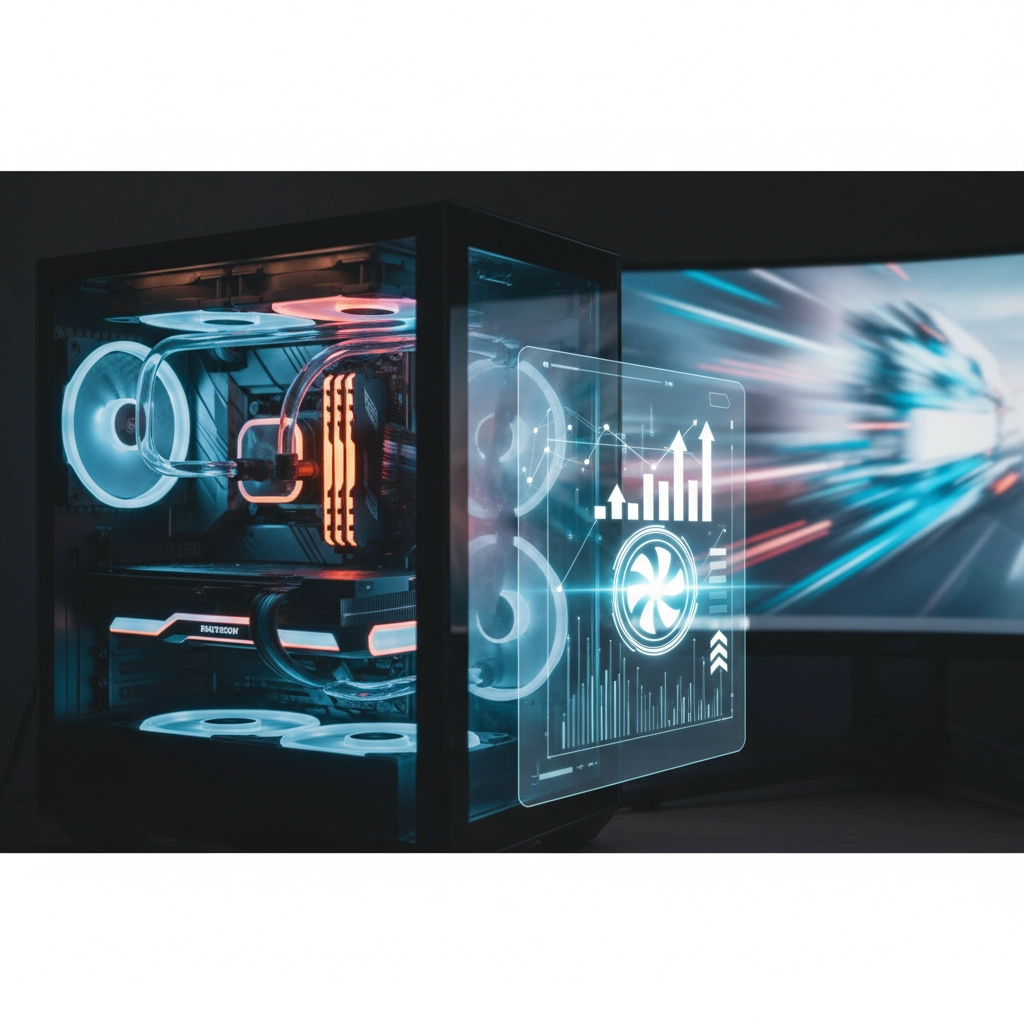
Za monitoring i lagano overclockovanje preporučujem alat kao što je MSI Afterburner, koji omogućava real-time prikaz temperatura, FPS-a i podešavanje ventilatora.
Na kraju
Pametnim, postepenim pristupom možeš postići znatno bolji FPS bez rizika po stabilnost sistema. Drži balans između performansi, temperature i input laga, i prilagodi podešavanja sopstvenom stilu igranja.
Frequently Asked Questions
Koliko povećanje FPS-a mogu očekivati od overclockinga?
Tipično 5–15% u realnim igrama, ali zavisi od naslova, trenutnog bottleneck-a (CPU ili GPU) i koliko agresivno overclock-uješ. Uvek testiraj stabilnost i prati temperature.
Da li prelazak sa HDD-a na SSD utiče na FPS?
SSD smanjuje vremena učitavanja i mikro-stutter, ali neće značajno povećati prosečan FPS u grafički zahtevnim scenama. Najviše koristi su u fluidnosti učitavanja i smanjenju stuttera.
Treba li uključiti V-Sync kad ciljam maksimalan FPS?
Ako ti je prioritet maksimalan FPS i minimalan input lag, isključi V-Sync i koristi G-Sync/FreeSync ako monitor podržava. V-Sync eliminiše tearing ali može povećati input lag i ograničiti FPS.
Napredne tehnike i alatke za dublju optimizaciju
Kada želiš da pošteno proceniš promene i dodatno poboljšaš iskustvo, vredno je ući dublje u metrike i koristiti specijalizovane alatke. Osnovne FPS brojke su korisne, ali često zaklanjaju važne informacije poput stabilnosti frejmova i kasnjenja između pojedinačnih frejmova (frametime). U nastavku su praktični koraci i preporuke za napredniji pristup.
Frametime, 1% lows i šta te brojke znače
Prosečan FPS daje opštu sliku performansi, ali ne govori o konzistentnosti prikaza. Frametime je vreme između uzastopnih frejmova (izraženo u milisekundama). Velike fluktuacije u frametime-u dovode do „stutter“-a čak i ako je prosečan FPS visok. Zato gledaj i:
- 1% lows: prosečna vrednost najsporijih 1% frejmova — dobar pokazatelj worst-case iskustva.
- 0.1% lows: još strožiji indikator mikro-pada.
- Frametime grafikon: vizuelno pokazuje da li frejmovi stižu ravnomerno ili u talasima.
Ako su 1% i 0.1% vrednosti znatno niže od prosečnog FPS-a, razmisli o smanjenju CPU-bound postavki, optimizaciji shader cache-a ili migraciji na SSD ako stuttering dolazi iz učitavanja tekstura.
Benchmarking: kako pravilno meriti poboljšanja
Za pouzdano poređenje pre i posle podešavanja koristi kontrolisane uslove:
- Odaberi isti test scenario (isti nivo, vreme dana u igri, ista scena), po mogućnosti replay ili benchmark alat koji igra pruža.
- Isključi background aplikacije i obezbedi da napajanje i temperature budu slični u oba testa.
- Meri više puta i koristi srednju vrednost, ali posebno obrati pažnju na 1%/0.1% lows i frametime distribuciju.
- Koristi alatke: MSI Afterburner + RTSS, CapFrameX, OCAT, PresentMon ili FRAPS za prikupljanje podataka.
Takođe beleži verzije drajvera i game patch-eve — promene u softveru mogu značajno uticati na rezultate.
Alatke i podešavanja za specifične potrebe
Za streamere ili kreatore sadržaja, enkoderi (NVENC, x264) i podešavanja bitrate-a imaju veliki uticaj na FPS tokom streamovanja. Preporuke:
- Kod streamovanja na istom računaru, koristi NVENC (NVIDIA) ili AMD enkoder i smanji CPU zahtevne preset-e.
- Razmotri korišćenje drugog PC-a (dedicated streaming PC) ili Capture kartice za najstabilnije performanse.
- Za kompetitivne igre prioritizuj niske latencije i stabilne frejmove umesto maksimalne grafičke kvalitete.
Na kraju, kontinuirano eksperimentisanje i beleženje rezultata su ključ: mali kompromisi u vizuelnom kvalitetu često donose veliku dobit u stabilnosti i responzivnosti, što je presudno za kvalitetno gejming iskustvo.