Vodič za gejmere sa low-end i starijim PC konfiguracijama: PC igre koje rade i kako ih optimizovati
Glavna namera ovog vodiča je informativna: pomoći gejmerima sa low-end i starijim računarima da razumeju zahteve za PC igre i dobiju konkretne korake za bolje performanse bez velikih ulaganja. Tekst objašnjava šta znače minimalni i preporučeni zahtevi, kako proveriti kompatibilnost sistema i koje prve promene u softveru daju najveći efekat.
Vodič je pisan za čitaoce različitog nivoa znanja — od onih koji tek uče šta su GPU i VRAM, do iskusnijih igrača koji traže konkretne optimizacije. U prvom delu su objašnjenja i brzi koraci; naredni deo sadržaće detaljan set podešavanja, listu 12 provereno igrivih PC igara i preporučene grafičke postavke za stabilan framerate.
Šta zapravo znače minimalni i preporučeni zahtevi za PC igre
Minimalni zahtevi ukazuju na osnovni hardver potreban da igra uopšte startuje i bude igriva na niskim detaljima. Preporučeni zahtevi ciljaju stabilniji framerate i bolje grafičko iskustvo. Razlika se najčešće ogleda u procesoru (CPU), grafičkoj karti (GPU), količini RAM-a i brzini skladišta (HDD vs SSD).
- CPU: model i broj jezgara utiču na igre sa mnogo objekata ili AI.
- GPU: ključan za grafiku; gledati model i dostupni VRAM (memorija grafičke kartice).
- RAM: 4–8 GB je minimum za starije naslove i lagane indije; modernije igre često traže 8–16 GB.
- Storage: SSD smanjuje učitavanja i česte hitch-eve naspram HDD.
- OS/DirectX/drivers: ažuriran Windows i odgovarajući DirectX često su presudni za kompatibilnost.
Kako proveriti kompatibilnost svog računara korak po korak
Provera kompatibilnosti treba biti sistematična i bez panike. Prvo se identifikuju ključne komponente, pa se uporede sa zahtevima igre. Evo jednostavnog redosleda koraka za gejmera koji želi da proveri svoj PC:
- Pokazati osnovne podatke: koristiti Windows -> System info (Sistem) i DirectX Diagnostic Tool (dxdiag) za osnovne informacije o CPU, RAM-u i GPU-u.
- Detaljnija inspekcija: instalirati besplatne alate poput CPU-Z ili GPU-Z da se vidi tačan model i brzine.
- Uporediti: pronaći minimalne i preporučene zahteve igre i proveriti ključne stavke: CPU model, GPU model, RAM i slobodan prostor.
- Brzi test: pokrenuti igru na niskim podešavanjima i pratiti FPS sa MSI Afterburner/RTSS da se vidi efekt podešavanja.
Prvi optimizacijski koraci: draјveri, Windows podešavanja i grafički profili
Pre nego što razmišlja o hardverskim nadogradnjama, najviše dobitaka dolazi iz ažuriranja draјvera i optimalnih Windows podešavanja. To su brzi i besplatni koraci koji često rešavaju nekompatibilnosti i znatno povećaju stabilnost framerate-a.
- Ažurirati GPU draјvere sa zvaničnih izvora (NVIDIA/AMD/Intel) i restartovati sistem.
- Windows: uključiti Game Mode, postaviti Power Plan na High Performance (ili Balanced sa podešavanjima za igre) i isključiti nepotrebne background procese.
- U grafičkom panelu GPU-a: odabrati globalne profile za performanse (npr. prefer high performance), isključiti anti-aliasing i postaviti texture filtering na low za slabije kartice.
- Kratki test performansi: koristiti ugrađeni benchmark igre ili 2-minutno reproduciranje scena uz praćenje average/1% low vrednosti u Afterburneru.
Bezbednosna napomena: draјvere i alate preuzimati samo sa zvaničnih izvora, napraviti sistemsku tačku vraćanja (restore point) pre većih promena i ne koristiti nepoznate „crack“ verzije softvera. Sledeći deo vodiča pokriće napredna podešavanja, alati za smanjenje opterećenja i potpuni spisak igara sa preporučenim postavkama.
Napredna podešavanja, alati i praktične izmene za smanjenje opterećenja
Nakon osnovnih koraka, prelazimo na detaljnija podešavanja koja daju dodatni dobitak, često uz minimalan rizik i bez troška. Postupajte korak-po-korak i pravite tačku vraćanja sistema pre velikih promena.
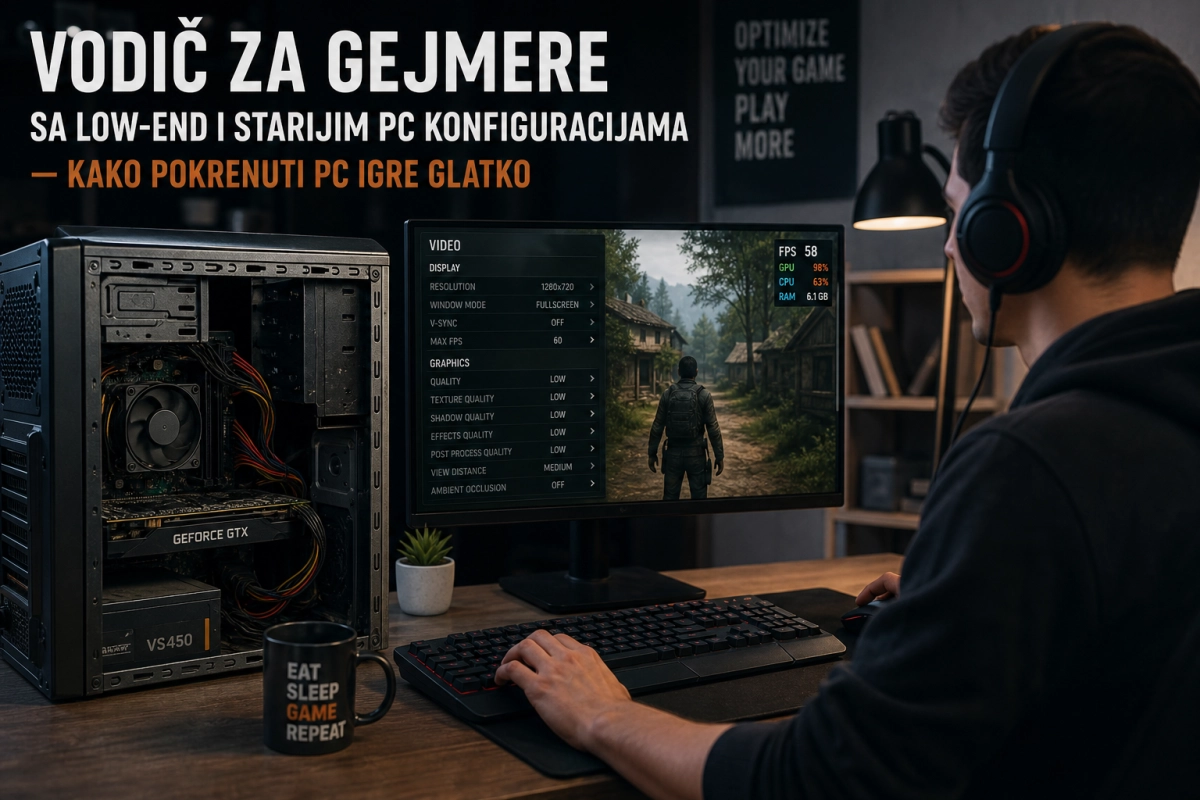
– U in-game podešavanjima: smanjite rezoluciju (npr. sa 1920×1080 na 1280×720 ili koristite render scale 75–85%), texture quality na Low/Medium, shadows na Off/Low, post-processing/ambient occlusion/volumetric effects off, partikule i detalje vegetacije snizite ili isključite. Anti-aliasing zamenite jeftinijom opcijom (FXAA) ili ga isključite, ili koristite upscaling tehnologije (DLSS/FSR) ako igra podržava — birajte „Performance“ mode.
– GPU panel (NVIDIA/AMD/Intel): Power management postavite na „Prefer maximum performance“ ili ekvivalent; isključite features koji troše (V-Sync u globalnim podešavanjima ako imate stutter; koristite u igri samo ako potrebna). U NVIDIA Control Panel-u uključite „Low Latency“ za sisteme sa slabim CPU.
– Windows tweakovi: isključite vizuelne efekte (System > Advanced > Performance Settings > Adjust for best performance), onemogućite nepotrebne startup aplikacije, isključite „Fullscreen optimizations“ na exe fajlu igre (Properties > Compatibility). Ako imate malo RAM-a, podesite Page File na sistemom upravljanu vrednost ili minimalno 1.5× RAM.
– Lagani alati koji pomažu: MSI Afterburner + RTSS za prikaz i limitiranje FPS; HWInfo za praćenje temperatura; Process Lasso za automatsko prioritizovanje procesa; DDU (Display Driver Uninstaller) ako reinstalirate drajvere da očistite stare verzije; Razer Cortex za gašenje background servisa (koristiti sa oprezom). Uvek skidati softver sa zvaničnih sajtova i imati tačku vraćanja.
– Hardverske mikro-nadogradnje: prelazak sa HDD na jeftin 240–512 GB SSD, dodavanje još 4 GB RAM-a (ako imate Kratki testovi performansi i kako tumačiti rezultate
Sprovodite kratke, kontrolisane testove posle svake promene da biste videli realan uticaj:
– Standardni protokol: pokrenite 2–5 minuta gameplay sesije na mestu sa puno akcije ili koristite ugrađeni benchmark. Snimite Average FPS, 1% low i 0.1% low (RTSS/MSI Afterburner). Cilj: za udobnu igrivost avg ≥ 30 FPS, za glatko ≥ 60 FPS; 1% low treba biti što bliže proseku (izbegavajte velike padove ispod 15 FPS).
– Šta gledati: visok CPU usage + niske GPU vrednosti znači CPU bottleneck; obratno znači GPU ograničenje — smanjite one postavke koje najviše pogađaju tu komponentu (shadows/particles za GPU, NPC/draw distance za CPU). Pratite temperature (GPU/CPU 12 provereno igrivih PC igara za slabije konfiguracije
1. Stardew Valley — namenjena za opušteno igranje; Windows/Linux; settings: native rezolucija, Low textures, vsync off.
2. Terraria — 2D sandbox; Windows; Low particle effects, frame cap 60.
3. Don’t Starve Together — for survival fans; Windows/Mac; Low textures, disable weather effects.
4. Undertale — priča/indie; Windows; minimalni zahtevi, bez posebnih podešavanja.
5. CS:GO — kompetitivni FPS; Windows; 1280×720, low textures/shadows, high FPS config.
6. Team Fortress 2 — timski FPS; Windows; Low models, disable anti-aliasing.
7. Portal 2 — puzzle/akciona priča; Windows; medium settings, 60 FPS cap.
8. Half-Life 2 — klasični FPS; Windows; Very Low/Medium, disable HDR.
9. Left 4 Dead 2 — co-op shooter; Windows; Low textures, particle limit, 60 FPS target.
10. Rocket League — sportski akcioni; Windows; 720p, low textures, V-Sync off, 60 FPS.
11. Minecraft (Java + OptiFine) — sandbox; Windows; OptiFine, render distance 6–8, particles minimal.
12. Darkest Dungeon — taktički roguelike; Windows/Mac; Low settings, vrlo lagano za GPU.
Za svaku igru: prvo probajte preporučena podešavanja, merite FPS i smanjujte dalje prema potrebi. U Part 3 ćemo detaljnije objasniti male hardverske nadogradnje i bezbednosne preporuke pri korišćenju tweak alata.
Sigurnosne napomene
- Pre instalacije draјvera ili alata napravite tačku vraćanja sistema (System Restore) i, ako je moguće, bekap važnih podataka.
- Preuzimajte softver i draјvere isključivo sa zvaničnih sajtova proizvođača (NVIDIA, AMD, Intel, proizvođač matične ploče). Izbegavajte „crack“ ili nepoznate repozitorijume.
- Pri radu unutar kućišta računara koristite antistatičku narukvicu ili se barem povremeno dotaknite metalnog dela kućišta da biste izvukli statički naboj.
- Ako koristite alate koji menjaju sistemske procese (npr. Process Lasso, Razer Cortex), pratite ponašanje sistema i uklonite alat ako primetite nestabilnost.
- Pre korišćenja DDU (Display Driver Uninstaller) pročitajte uputstva i radite u Safe Mode; ne koristite DDU bez razloga ako vam sistem radi stabilno.
Preporuke za male hardverske nadogradnje
- SSD (SATA ili NVMe ako podržava matična ploča) je najefikasnija i često najjeftinija promena — ubrzava učitavanje i smanjuje stutter.
- Dodatnih 4 GB RAM-a znače veliku razliku ako imate 4 GB trenutno; ciljajte najmanje 8 GB za većinu modernijih igara.
- Korišćene grafičke kartice: modeli kao što su GTX 1050 Ti, GTX 1650 ili ekvivalenti od AMD-a (RX 560/570 korišćeni modeli) dobar su izbor za budžet nadogradnju — proverite potrošnju i kompatibilnost sa napajanjem.
- Proverite snagu i konektore napajanja pre kupovine GPU-a; jeftini napajniči mogu ograničiti ili oštetiti nove komponente.
- Ažuriranje BIOS-a/UEFI i pravilno podešavanje memorijskih profila (XMP) može izvući dodatne performanse, ali radite to oprezno i sa dokumentacijom.
- Čišćenje prašine, zamena termalne paste i bolja ventilacija često produžavaju život sistema i stabilizuju frejmrejt bez kupovine novih delova.
Kako nastaviti i zadržati motivaciju
Ne morate da odjednom rešite sve — napredak se postiže malim, kontrolisanim koracima. Isprobajte jedan tweak ili nadogradnju, izmerite rezultate i zabeležite promene. Ako nešto krene naopako, vratite tačku vraćanja i pokušajte drugačije. Fokusirajte se na ono što vam je najvažnije: stabilan framerate za igre koje najviše igrate ili brže učitavanje i smanjene zastojke.
Gejming na low-end ili starijim konfiguracijama je često igra kompromisa i kreativnih rešenja — podešavanja, lagani alati i ciljani hardverski zahvati mogu drastično poboljšati iskustvo bez velikih troškova. Probajte, merite i delite iskustva sa zajednicom — mala poboljšanja koja se sabiraju daju veliki rezultat.
Dalji koraci i praktični checklist pre pokretanja igre
Pre nego što krenete u podešavanje pojedinačne igre, korisno je imati brz, ponovljiv checklist koji možete pratiti svaki put. To štedi vreme i pomaže da promene budu sistematične, pa ćete lakše utvrditi koji korak je imao najveći efekat.
Brzi checklist (5–10 minuta pre igranja)
- Proverite da li su GPU draјveri ažurirani i da nema pozadinskih instalacija ili update-ova u toku.
- Pokrenite Task Manager i zatvorite nepotrebne programe koji koriste CPU, RAM ili disk (browser sa mnogo tabova, velike aplikacije za sinhronizaciju).
- Postavite plan napajanja na High Performance ili odgovarajuće podešavanje za igre.
- Uključite Game Mode u Windows-u i isključite overlay aplikacije koje znatno opterećuju sistem (npr. nepotrebni Discord overlay, Twitch apps).
- U igri odaberite predložena „Low/Performance“ profile ili primenite prethodno sačuvani profil podešavanja.
- Ako imate MSI Afterburner/RTSS, aktivirajte overlay za praćenje FPS i temperatura, i podesite eventualan FPS cap prema ciljanom framerate-u.
- Ako imate malo RAM-a, proverite Page File i, po potrebi, privremeno zatvorite aplikacije koje jedu memoriju.
Primeri konkretnog podešavanja po tipu igre
- Indie ili 2D igre (npr. Stardew Valley, Terraria):
Obično traju nisku grafičku cenu. Ostavite native rezoluciju ako je CPU/GPU dovoljno jak; smanjite particle effecte i shadow quality na Low. Za igre koje koriste Java (Minecraft), instalirajte OptiFine i ograničite render distance.
- Multiplayer FPS (npr. CS:GO, TF2, Rocket League):
Prioritet je framerate i niska latencija. Smanjite rezoluciju na 1280×720, isključite post-processing efekte i V-Sync (ako imate stutter, testirajte sa i bez njega). Koristite high FPS config fajl ako je dostupan i fokusirajte se na minimizaciju input vremena.
- Open-world ili zahtevnije 3D naslovi (npr. Minecraft sa modovima, neki moderni RPG-ovi):
Smanjite draw distance i detalje vegetacije, isključite volumetric lighting i ambient occlusion. Ako igra podržava upscaling (DLSS/FSR), odaberite Performance mode da dobijete najveći skok performansi uz najmanji gubitak vizuala.
Kako deliti svoja podešavanja i tražiti pomoć u zajednici
Kada tražite pomoć ili delite svoja uspešna podešavanja, priložite osnovne informacije: model CPU-a i GPU-a, količinu RAM-a, rezoluciju u kojoj igrate, prosečan FPS i 1% low vrednost. Najbolje je podeliti i screenshot podešavanja iz igre ili tekstualni fajl sa konfiguracijom. U forumima i Reddit zajednicama često postoje specifični „tweaks“ i gotova podešavanja za popularne modele grafičkih kartica i procesora — isprobajte ih, ali uvek uz oprez i tačku vraćanja sistema.
Redovno testirajte nove verzije draјvera i igre nakon većih zakrpa jer ponekad ažuriranja sadrže optimizacije ili regresije. Vođenje kratke beleške sa rezultatima (npr. pre/posle izmene: +5 FPS, 1% low stabilniji) pomoći će vam da donosite bolje odluke pri budućim optimizacijama.
Ovaj dodatni sadržaj treba da vam posluži kao praktičan vodič za ponovljivo i bezbedno optimizovanje — kombinujući kratke predradnje, konkretne primere i način na koji da komunicirate sa zajednicom. Time ćete brže doći do stabilnijeg i ugodnijeg gejming iskustva na starijim ili low-end konfiguracijama.