Zašto izbor softvera menja kvalitet tvog gejming streama
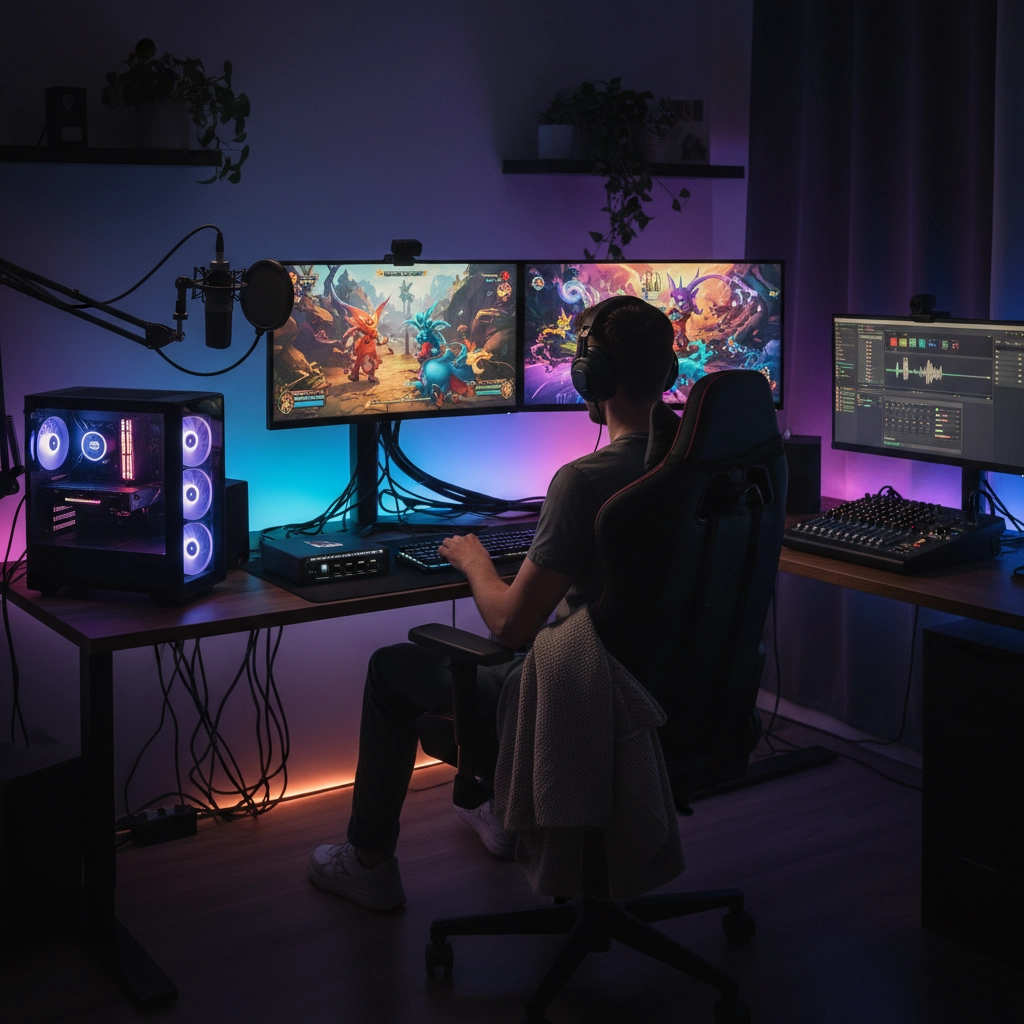
Kada počneš da emituješ igre uživo ili snimaš materijal za YouTube, softver koji koristiš određuje koliko će tvoj sadržaj biti tehnički dobar i koliko će lako stići do publike. Pravi program utiče na kvalitet slike, stabilnost frejmova (FPS), korišćenje procesora i grafičke karte, kao i na opcije za integraciju razgovora, slojeva i scena. Kao gejmer ili kreator sadržaja, želiš da tvoj stream izgleda profesionalno, a da pritom ne trošiš resurse računara previše — zato je razumevanje osnovnih tipova softvera i njihovih funkcija ključno.
Šta softver za stream i snimanje zapravo radi
U suštini, ovaj softver obavlja nekoliko zadataka istovremeno:
- Uhvata video signal iz igre, kamere ili prozora aplikacije.
- Komponuje scenu sa slojevima (overlay, chat prozor, obaveštenja).
- Kodira video u format pogodan za live platforme (Twitch, YouTube, Facebook) ili za lokalno snimanje.
- Šalje strim do servera ili zapisuje fajl na disk uz mogućnost višestrukih kodeka i profila.
Razumevanje ovih funkcija pomoći će ti da biraš softver prema tome šta ti je prioritet — stabilan stream, maksimalna kvaliteta snimka, jednostavno upravljanje scenama ili napredne mogućnosti prilagođavanja.
Ključni kriterijumi pri izboru: performanse, kompatibilnost i fleksibilnost
Pre nego što pređeš na listu konkretnih programa, važno je da znaš koje tehničke i praktične faktore treba da proceniš. To će ti pomoći da napraviš pravi izbor u zavisnosti od opreme i ciljeva.
Performanse i opterećenje sistema
Proveri koliko CPU i GPU resursa softver koristi pri sličnim podešavanjima. Ako koristiš slabiji laptop ili PC, traži rešenja sa podrškom za hardversko kodiranje (NVENC, QSV, AMF) koja rasterećuju procesor, čime se poboljšava framerate igre tokom streama.
Kompatibilnost i podrška za platforme
Uveri se da softver podržava platforme na kojima planiraš da emituješ i da ima opcije za integraciju sa servisima za obaveštenja, chat botovima i multistreaming alatima. Takođe obrati pažnju na podršku za različite operativne sisteme (Windows, macOS, Linux) ako planiraš da menjaš uređaje.
Funkcionalnosti za profesionalni izgled
Traži opcije kao što su višescenske podešavanja, prilagodljivi overlay-i, podrška za više izvora zvuka, podešavanja za bitrate i enkodere, kao i mogućnost snimanja u visokoj rezoluciji bez velikog pada performansi.
Sa ovim osnovnim kriterijumima na umu, u narednom delu ću ti predstaviti konkretne softvere, njihove prednosti i mane, kao i primer upotrebe za različite tipove gejmera i kreatora sadržaja.
Najpopularniji softveri za stream i snimanje — pregled i zašto ih koristi zajednica
Evo najčešće korišćenih alata koje ćeš sresti u zajednici, sa kratkim prednostima, manama i tipičnim scenarijem upotrebe.
OBS Studio — besplatan, otvorenog koda, i najfleksibilniji. OBS podržava sve bitne enkodere (x264, NVENC, QSV), scene, izvore i plugin-e. Prednosti su potpuna kontrola, velika zajednica i često ažuriranje. Mane: početnicima može delovati komplikovano, a intuitivnost zavisi od dodataka. Preporuka: za sve koji hoće maksimum konfiguracije bez ulaganja u softver.
Streamlabs Desktop (ranije SLOBS) — baziran na OBS-u, ali sa integrisanim widgetima za donacije, obaveštenja i teme. Lakoća postavljanja i gotovi layout-i su plus, ali aplikacija je zahtevnija za resurse i mnogi napredni korisnici kritikuju manje opcija podešavanja u odnosu na čisti OBS. Preporuka: početnici i streameri koji žele da brzo izgledaju profesionalno.
XSplit Broadcaster — komercijalni softver sa prijatnim interfejsom i dobrim podrškom. Nudi stabilne performanse, jednostavno upravljanje scenama i dodatke za producentske potrebe. Glavna mana je cena (pretplata za napredne funkcije) i manja fleksibilnost nego OBS u smislu ekstenzibilnosti. Preporuka: streameri koji žele korisničku podršku i plaćaju za jednostavnije iskustvo.
NVIDIA ShadowPlay / GeForce Experience — idealno za one koji žele minimalan ulazni rad. ShadowPlay koristi NVENC za praktično nulto opterećenje CPU-a, omogućava instant snimanje i stream direktno na platforme. Mana: ograničene opcije za scenu i overlay; nije zamena za punokrvni softver ako želiš profesionalne scene. Preporuka: casual gejmeri i oni sa slabijim CPU-om.
AMD ReLive — slično kao ShadowPlay, koristi AMD hardver za encoding. Dobar izbor ako imaš AMD GPU i želiš jednostavno snimanje/stream bez komplikovanih podešavanja. Mana su manje integrisane opcije za notifikacije i overlay-e. Preporuka: AMD korisnici koji traže “plug-and-play” rešenje.
Elgato Game Capture Software — najčešće se koristi uz Elgato capture kartice za console streaming. Softver je optimizovan za snimanje sa eksternih izvora, nudi jednostavan eksport i stream opcije. Mana: zavisi od dodatne hardverske investicije; nije univerzalan alat za PC captures bez Elgato uređaja. Preporuka: konzolaši i kreatori koji koriste Elgato setup.
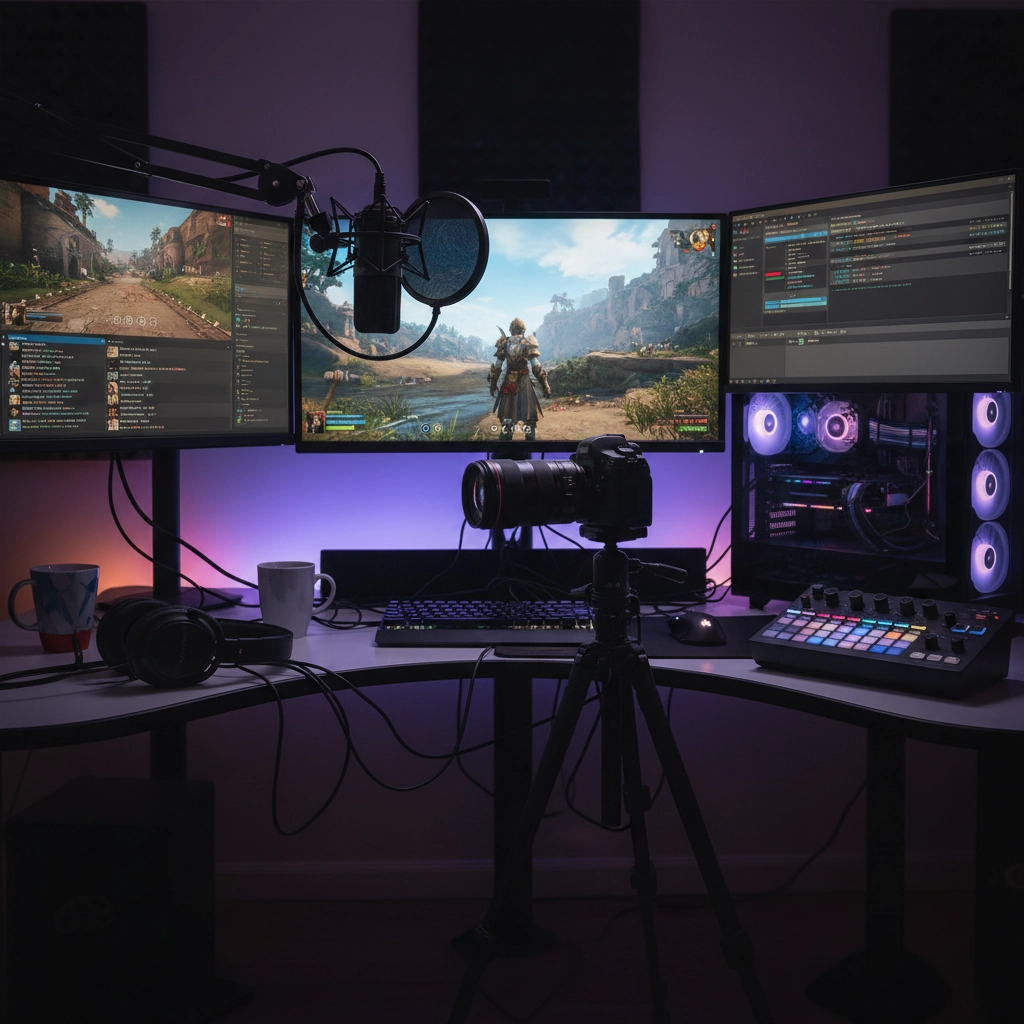
Primeri podešavanja za različite potrebe — šta ti treba na praktičnom nivou
Ne postoji univerzalno “najbolje” podešavanje — evo nekoliko praktičnih konfiguracija po tipu korisnika.
Low-end laptop / CPU ograničen setup
Softver: OBS sa NVENC ili QSV (ako GPU/Intel podržava). Bitrate: 3000–4500 kbps za 720p/30fps ili 2500–6000 kbps za 1080p u zavisnosti od veze. Koristi jednostavan overlay, jedan audio miks, i snimaj lokalno u h.264 hardware kodiranom fajlu. Cilj: minimalno opterećenje CPU-a i stabilan framerate igre.
Mid-range PC za stream & recording
Softver: OBS ili Streamlabs Desktop. Bitrate: 6000–8000 kbps za 1080p/60fps (ako platforma dozvoljava). Koristi više scena (game, intermission, BRB), zasebne audio kanale za discord/mic/game, i hibrid snimanje u MP4 ili MKV. Dodaj scena preklopnike i stream overlay widgete.
High-end rig & profesionalni stream
Softver: OBS + OBS plugins (StreamFX, NDI) i dodatni softver za chat/alerts (StreamElements). Bitrate: 8000–12000+ kbps za 1440p ili 4K, dual PC setup (jedan za igru, drugi za enkodiranje) ili NVENC na moćnim GPU-ima. Koristi multi-bitrate stream (ako platforma/servis podržava), višestruke kamere i prilagođene tranzicije.
Samo snimanje za YouTube/Let’s Play
Softver: Elgato (ako koristiš capture card), ShadowPlay/ReLive ili OBS sa visokokvalitetnim profile-om. Snimaj u visokoj rezoluciji i niskim kompresijama (larger files), kasnije edituj u video editoru. Fokus: maksimalni kvalitet snimka, manje brige o bitrate ograničenjima streama.
U sledećem delu prelazimo na detaljnije poređenje performansi, podešavanje enkodera i preporuke plugina koji mogu unaprediti tvoj stream bez velikih troškova.
Praktični koraci pre prvog streama
Pre nego što kreneš u prve emisije, napravi kratku listu provera koja će ti uštede vreme i živce: testiraj različite enkodere (NVENC, QSV, x264), proveri audio balans između mikrofona i game zvuka, isprobaj sve scene i overlay-e u režimu snimanja, i uradi probe sa publikom (privatni stream ili prijatelji). Ako koristiš OBS, zaboravi da pogledaš i zvaničnu dokumentaciju za dodatne plugine i profile na OBS Studio sajtu — često tamo pronađeš rešenja za konkretne probleme.
Dok se uvežbavaš, vodi beleške o podešavanjima koja daju najbolji balans između kvaliteta i performansi na tvojoj mašini. Male iteracije (npr. promena bitrate-a ili preset-a enkodera) često donesu velike razlike u stabilnosti i izgledu strima.
Finalne misli za tvoju gejming karijeru uživo
Gejming stream je kombinacija tehničkih veština, kreativnosti i konstantnog učenja. Ne očekuj savršenstvo odmah — fokusiraj se na doslednost, interakciju sa publikom i postepeno unapređivanje opreme i softvera. Eksperimentiši, traži povratne informacije i koristi resurse zajednice da bi rastao. Najvažnije je da uživaš u procesu i da tvoj sadržaj odražava tvoj stil.
Frequently Asked Questions
Koji softver je najbolji za početnike?
Za početnike često se preporučuje Streamlabs Desktop zbog jednostavnog podešavanja i gotovih tema, ali i OBS Studio je odličan izbor kada želiš potpunu kontrolu i niže zahteve za resursima uz učenje osnova.
Kako mogu smanjiti opterećenje CPU-a tokom strimovanja?
Koristi hardversko kodiranje (NVENC za NVIDIA, QSV za Intel, AMF za AMD), smanji preset enkodera na nešto brže opcije, smanji rezoluciju ili FPS ako je potrebno, i razmotri dual-PC setup ako želiš maksimalan kvalitet bez uticaja na frejmrejt igre.
Da li da snimam lokalno u visokom kvalitetu ako planiram da objavljujem kasnije na YouTube?
Ako imaš dovoljno prostora na disku, snimanje lokalno u većem bitrate-u ili sa manje kompresije daje najbolji materijal za kasniju montažu i upload na YouTube — posebno korisno za Let’s Play i highlight videe gde je kvalitet važan.