Kako Windows utiče na tvoje gejming performanse i šta očekivati
Pre nego što kreneš sa finim podešavanjima, važno je da razumeš kako Windows može pozitivno ili negativno uticati na igre. Operativni sistem koordinira upravljanje procesima, drajverima, napajanjem i ulazno-izlaznim operacijama diska — svi ovi faktori direktno utiču na FPS, input lag i stabilnost. Ako pokušaš da optimizuješ samo samu igru bez sređivanja okruženja, često nećeš videti očekivano poboljšanje.
U nastavku ćeš dobiti praktične, bezbedne korake koje možeš odmah da primeniš. Cilj je očistiti sistem, osigurati da hardver radi pod optimalnim uslovima i pripremiti Windows za dalje napredne tweakove koje ćemo obraditi u sledećem delu.
Priprema sistema: sigurnost, ažuriranja i osnovni higijenski koraci
Napravi tačku vraćanja i proveri ažuriranja
Pre velikih promena napravi tačku vraćanja sistema. Na taj način možeš brzo povratiti stanje ako neko podešavanje poremeti rad računara. Zatim:
- Ažuriraj Windows preko Windows Update — kritične zakrpe ponekad rešavaju probleme sa kompatibilnošću i performansama.
- Ažuriraj drajvere grafičke karte direktno sa NVIDIA, AMD ili Intel sajta — najnoviji GPU drajveri često donose optimizacije za nove igre.
Očisti prostor i proveri skladište
Nedostatak slobodnog prostora na disku može usporiti učitavanje igara i sistemskih procesa. Preporučeni koraci:
- Pokreni Disk Cleanup ili koristite alat za čišćenje privremenih fajlova.
- Ako koristiš HDD, pokreni defragmentaciju; za SSD se uveri da je uključen TRIM (Windows obično radi ovo automatski).
- Premesti igre na SSD ako želiš brže učitavanje i manje “stutter” poena.
Kontrola pozadinskih procesa i startup aplikacija
Pozadinski programi troše CPU, memoriju i I/O — to direktno smanjuje resurse dostupne igri. Uradi sledeće:
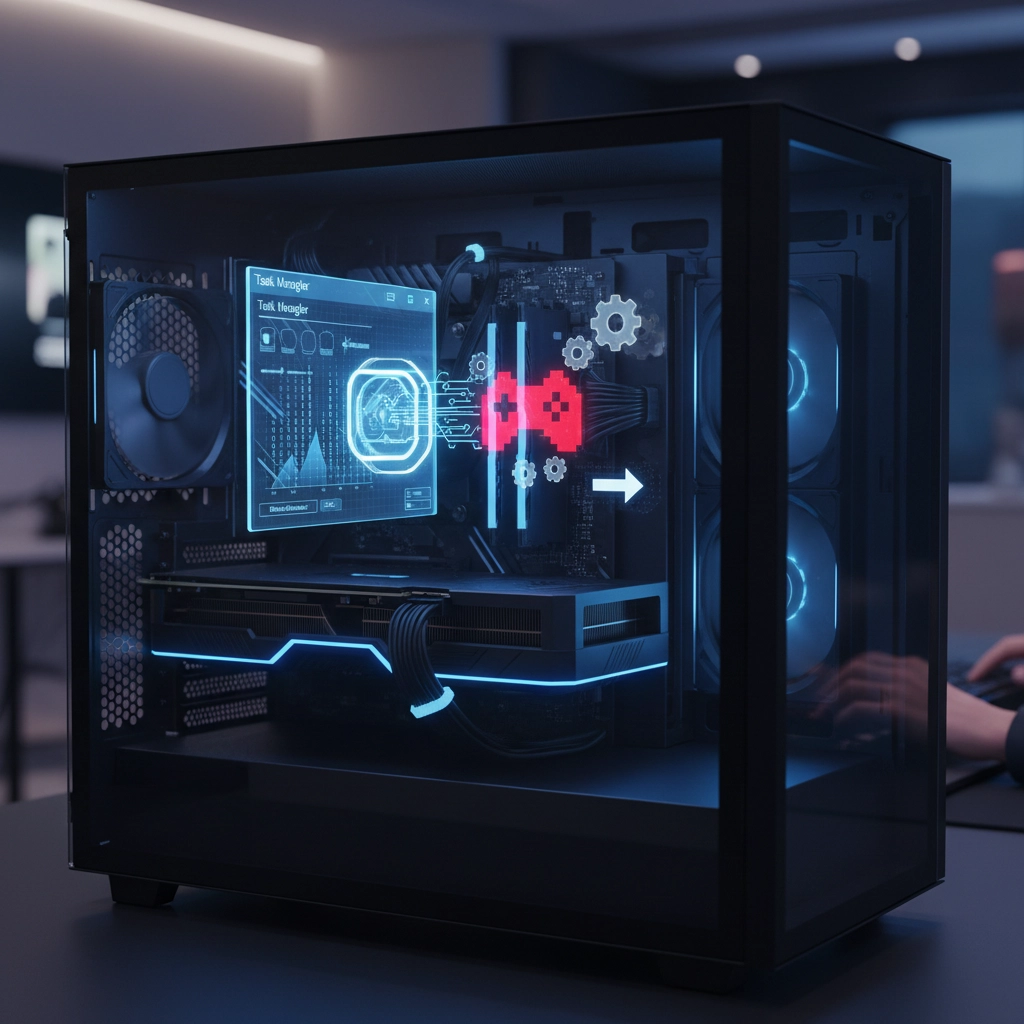
- Otvoriti Task Manager (Ctrl+Shift+Esc) i pregledati karticu Startup; onemogući nepotrebne stavke.
- U Settings → Privacy → Background apps onemogući aplikacije koje ne želiš da rade u pozadini.
- Isključi automatska skeniranja antivirusnog softvera tokom igranja ili podeši igranje kao izuzetak (ali ostani pažljiv sa bezbednošću).
Ove promene su osnova koja obezbeđuje da tvoj sistem bude spreman za dublje optimizacije grafike, prioriteta procesa i podešavanja GPU upravljača, što ćemo detaljno proći u sledećem delu vodiča.
Optimizacija napajanja i sistemskih vizuelnih efekata
Windows podrazumevano koristi balansiran plan napajanja koji štedi energiju, ali to često dolazi na račun performansi CPU-a i GPU-a tokom igranja. Takođe, animacije i transparencije u interfejsu troše sitne količine GPU/CPU resursa i mogu doprineti mikrostuterima na slabijim sistemima. Sledeći koraci su bezbedni i lako primenjivi:
- Promeni plan napajanja: otvori Settings → System → Power & sleep → Additional power settings i izaberi “High performance” ili kreiraj prilagođeni plan. Ako koristiš desktop i želiš maksimum, uključi “Ultimate Performance” (dostupno u nekim izdanjima Windowsa) ili namesti Minimum processor state na 5–10% i Maximum na 100% u Advanced power settings → Processor power management.
- Isključi PCIe Link State Power Management: u Advanced power settings → PCI Express → Link State Power Management izaberi “Off” da sprečiš agresivno štedjenje koje može izazvati prekide performansi na GPU/PCIe uređajima.
- Smanji vizuelne efekte: System → About → Advanced system settings → Performance Settings i izaberi “Adjust for best performance” ili ručno isključi animacije i transparenciju. Ovo oslobađa CPU i integrisani GPU resurse, naročito na slabijim konfiguracijama.
- Isključi Game Bar i snimanje u pozadini ako ih ne koristiš: Settings → Gaming → Xbox Game Bar i Captures — ovo smanjuje nepotrebne I/O i CPU aktivnosti.
Grafička podešavanja: HAGS, GPU izbor za aplikacije i isključivanje Full-Screen Optimization
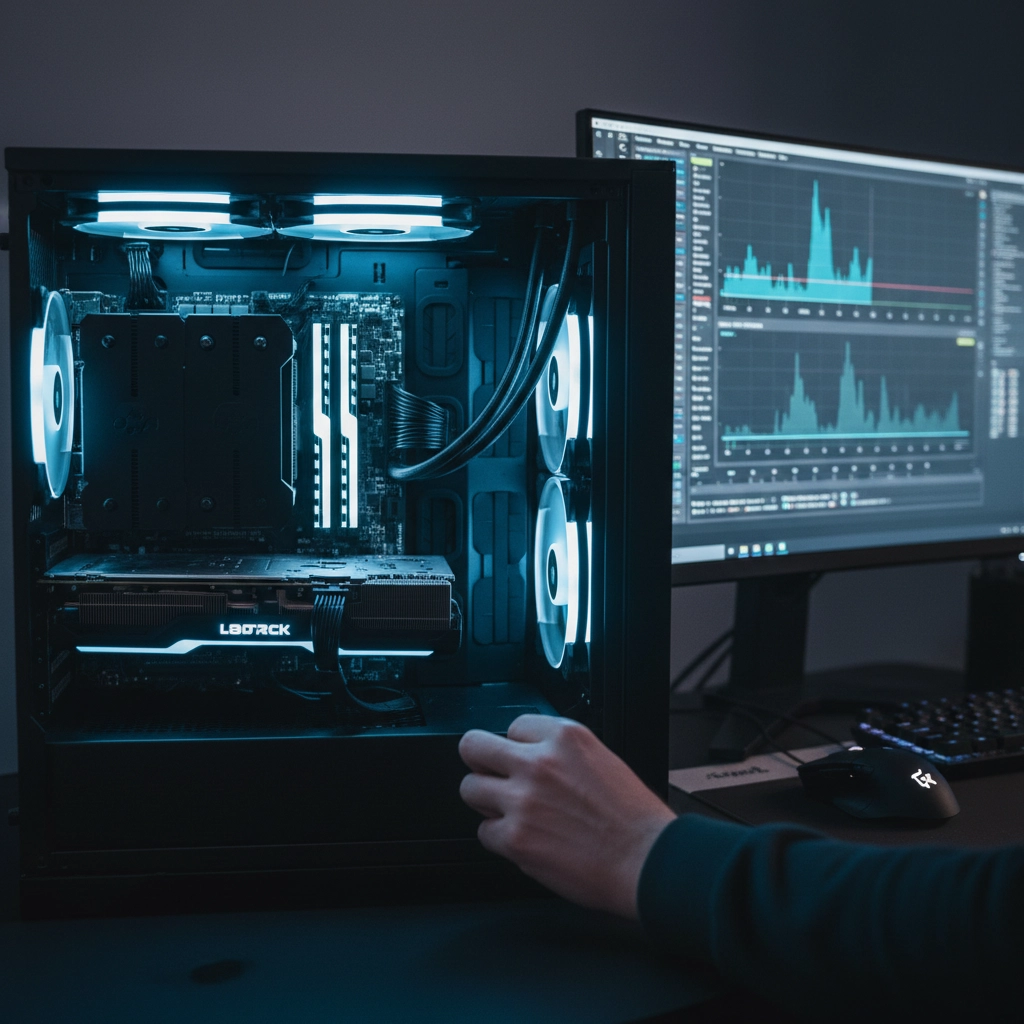
GPU drajveri i Windows grafički režimi mogu značajno uticati na latenciju i stabilnost FPS-a. Neke opcije štede resurse, druge smanjuju input lag — važno je znati koje aktivirati za tvoju konfiguraciju.
- Hardverski ubrzano GPU menjanje konteksta (HAGS): u Settings → System → Display → Graphics settings možeš uključiti “Hardware-accelerated GPU scheduling” ako tvoj GPU i drajveri podržavaju. HAGS može smanjiti CPU overhead i latenciju u nekim igrama, ali testiraj performanse — efekat varira od naslova do naslova.
- Odredi GPU po igri: u istom Graphics settings dodaj izvršni fajl igre i izbaci preferirani GPU (High performance za diskretnu grafiku). To je korisno na laptopovima sa integrisanom i diskretnom grafikom kako bi bio siguran da igra koristi snažniji GPU.
- Isključi “Full-screen optimizations”: desni klik na .exe igre → Properties → Compatibility → čekiraj “Disable fullscreen optimizations”. Ovo ponekad smanjuje input lag i rešava problemi sa alt-tab/lagom kad se fokus menja.
- Koristi control panel drajvera za finalne tweakove: NVIDIA Control Panel ili AMD Radeon Settings — postavi Power management na “Prefer maximum performance”, isključi V-Sync u panelu ako koristiš G-Sync/FreeSync, podešavaj pre-rendered frames ili RSR/Radeon Boost po potrebi.
Smanjenje pozadinskog opterećenja i brzo poboljšanje mrežne latencije
Pored procesa, Windows funkcije i mrežne postavke često rade u pozadini i mogu povećati ping ili uzrokovati prekide. Evo praktičnih podešavanja koja poboljšavaju mrežnu stabilnost i smanjuju šanse za prekide tokom online sesija:
- Preferiraj žičanu vezu (Ethernet) u odnosu na Wi‑Fi za nižu latenciju i stabilniji paketni transfer.
- Isključi Delivery Optimization: Settings → Update & Security → Delivery Optimization → Allow downloads from other PCs — isključi. Tako sprečavaš da Windows preuzima ili šalje ažuriranja sa drugih računara u mreži tokom igranja.
- Proveri napajanje mrežne kartice: Device Manager → Network adapters → svoj adapter → Properties → Power Management → ukloni kvačicu sa “Allow the computer to turn off this device to save power”. Ovo sprečava da karika bude gasena u štedljivom režimu.
- Limitiraj pozadinske servise dok igraš: uključi Focus Assist (Settings → System → Focus assist) da blokiraš obaveštenja i automatske akcije. Za naprednije čišćenje, koristi Task Manager i Services.msc da privremeno zaustaviš nebitne servise (pa napravi tačku vraćanja pre većih promena).
Završne napomene i dalje smernice
Optimizacija Windowsa za gejming je proces koji zahteva strpljenje i eksperimentisanje — male promene često donose najveći efekat, ali uvek ih uvodi uz mere opreza (tačka vraćanja, rezervne kopije). Prati temperaturu i stabilnost sistema posle svakog tweaka, beleži rezultate i koristi alate za benchmark kako bi objektivno procenio promene. Ako nisi siguran oko neke promene, konsultuj službenu dokumentaciju proizvođača ili zajednice igre; za pomoć pri vraćanju sistema pogledaj uputstva na Kako napraviti tačku vraćanja na Windows.
Uvek zapamti: stabilnost i bezbednost su važniji od nekoliko ekstra FPS — radi promene postepeno, testiraj i prilagodi podešavanja prema sopstvenom hardveru i omiljenim naslovima.
Frequently Asked Questions
Da li je bezbedno isključiti antivirus dok igram?
Nije preporučljivo potpuno isključiti antivirus; umesto toga dodaj igre i foldere u izuzecima ili podesite antivirus da ne radi skeniranja u realnom vremenu tokom igranja. Ako odlučiš da ga privremeno isključiš, uradi to samo za vreme sesije i budi svestan rizika.
Hoće li uključivanje HAGS-a zaista smanjiti input lag u svim igrama?
Ne uvek. Hardverski ubrzano menjanje GPU konteksta (HAGS) može smanjiti CPU overhead i latenciju u nekim naslovima, ali efekat zavisi od konkretne igre, GPU drajvera i konfiguracije. Uvek testiraj pre i posle uključivanja da vidiš rezultat za svoje igre.
Kako da vratim podešavanja ako nešto pođe po zlu?
Najbrži način je vraćanje sistema na raniju tačku vraćanja koju si napravio pre promena. Ako nemaš tačku vraćanja, koristi Safe Mode za poništavanje postavki ili reinstaliraj upravljačke programe. Uvek pravi rezervne kopije važnih podataka pre većih intervencija.