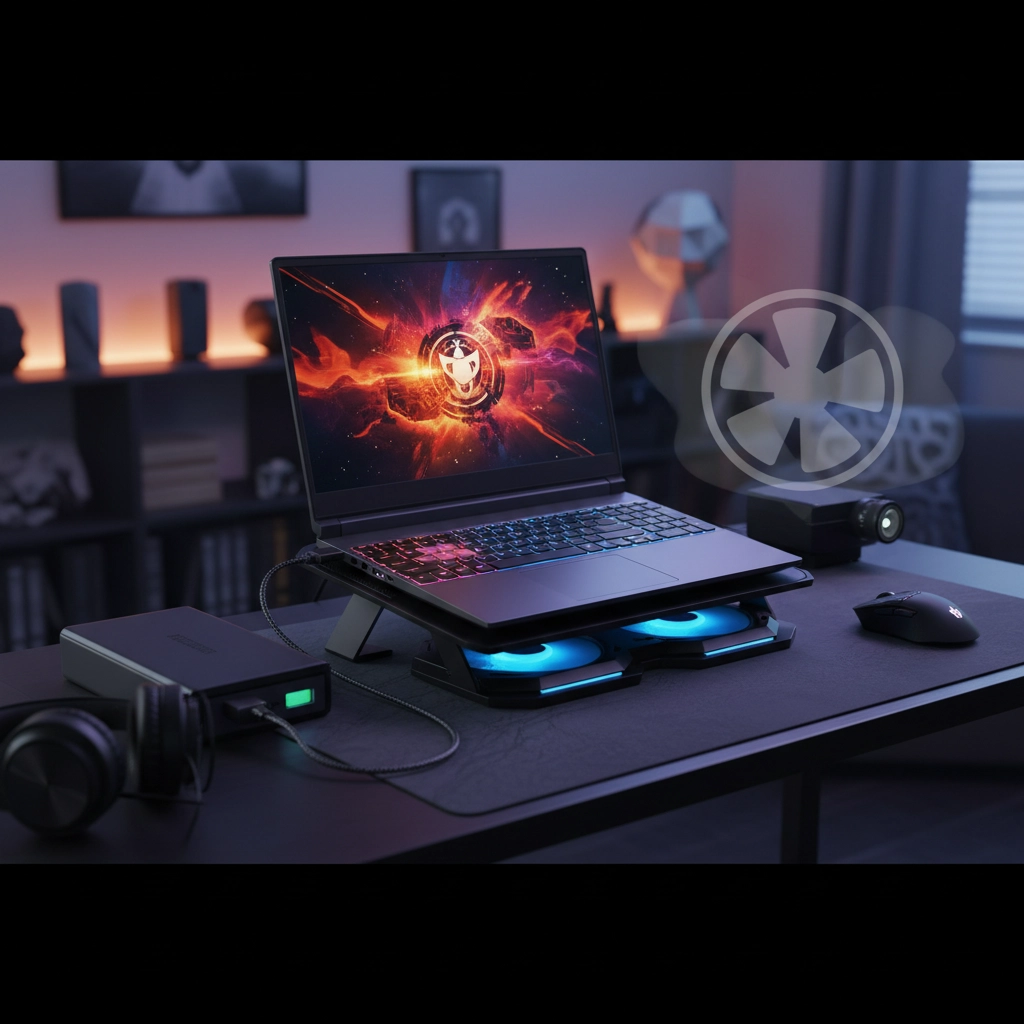
Zašto hlađenje, baterija i performanse odlučuju o iskustvu gejminga na laptopu
Kada igraš na laptopu, suočavaš se sa ograničenjima koja desktop računari nemaju: manji prostor za disipaciju toplote, ograničeni termalni dizajn i baterija koja utiče na dostupnu snagu. Ako se ti faktori zanemare, suočićeš se sa termalnim throttlingom (smanjenje frekvencija procesora/GPUs radi zaštite), ubrzanim habanjem baterije i nestabilnim FPS-om. Razumevanje osnovnih principa ti omogućava da praviš promenljive izbore — da li želiš maksimalne performanse kratkoročno ili dugotrajnu stabilnost i zdravlje uređaja.
Osnovni faktori koji direktno utiču na performanse i hlađenje
Fizička strana hlađenja: ventilacija, položaj i održavanje
Optimalna cirkulacija vazduha i čistoća komponenti su prvo što možeš da popraviš bez većih ulaganja:
- Postavi laptop na tvrdu, ravnu površinu; izbegavaj mekane površine koje blokiraju otvore.
- Koristi podigne postolje ili podesivi stalak da poboljšaš protok vazduha ispod kućišta.
- Redovno čisti usisne i izduvne otvore od prašine — četkica ili kompresovani vazduh često rešavaju veliki deo problema.
- Razmisli o cooling pad-u sa dodatnim ventilatorima ako igraš duže sesije; ponekad snižava temperature CPU/GPU za više stepeni.
- Termalna pasta: ako laptop ima nekoliko godina i nije servisiran, profesionalna zamena termalne paste može značajno popraviti disipaciju toplote.
Softverske i napajanje postavke koje utiču na performanse
Prilagođavanjem softverskih podešavanja možeš balansirati između snage i temperature bez promene hardvera:
- Koristi proizvođačke profile napajanja (npr. “Performance” / “Balanced” / “Battery Saver”) — za igre izaberi “Performance” ili ekvivalentni profil dok si na struji.
- Ažuriraj drajvere grafičke kartice i BIOS/UEFI — optimizacije često donose bolje upravljanje energijom i temp.
- Kontroliši pozadinske procese: zatvori nepotrebne programe i onemogući aplikacije koje troše CPU/GPU tokom igranja.
- Alati za nadzor (MSI Afterburner, HWInfo) ti pomažu da pratiš temperature i frekvencije u realnom vremenu i brzo identifikuješ uska grla.
- Undervolting ili blagi downclock može značajno smanjiti toplinu bez velikog gubitka performansi — to radiš pažljivo i uz nadzor, jer ima potencijalne rizike.
Briga o bateriji dok igraš i kada nisi u igri
Igre na bateriji često pokreću agresivne režime napajanja koji skraćuju trajanje i utiču na temperature. Evo nekoliko smernica:
- Kad si na struji, uključi režim performansi; kad si na bateriji, koristi balans između performansi i trajanja baterije.
- Ako laptop ima opciju za ograničenje maksimalnog punjenja (npr. 80%), koristi je da produžiš vek baterije.
- Izbegavaj česta puna pražnjenja/napunjavanja — idealno je održavati bateriju u opsegu 20–80% kad je moguće.
U sledećem delu ćemo detaljnije objasniti kako da podeš i optimizuješ ventilatore, profile napajanja i konkretne igre za najbolje performanse bez pregrevanja.
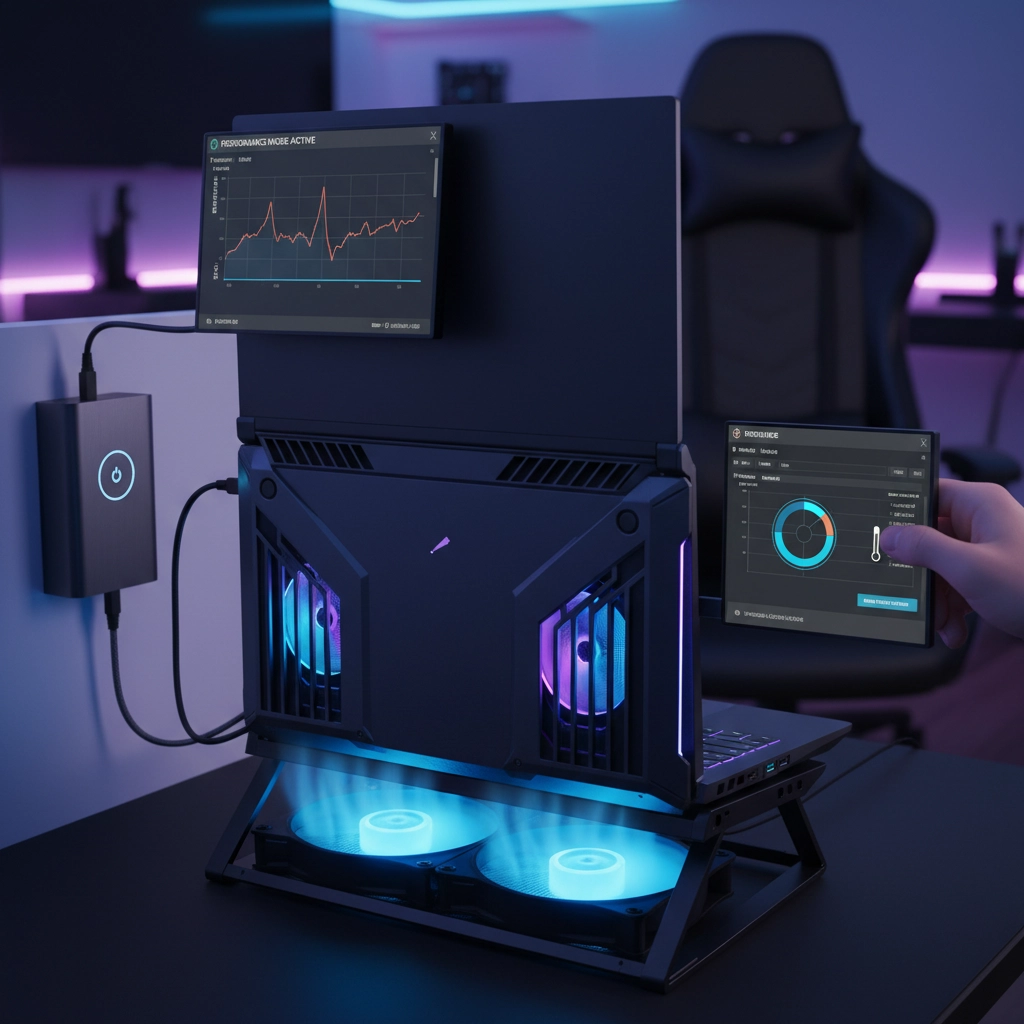
Podešavanje ventilatora i kreiranje pametnih “fan curve” profila
Većina gejming laptopova dolazi sa softverom proizvođača za kontrolu ventilatora (MSI Dragon Center, ASUS Armory Crate, Lenovo Vantage i sl.). Ako tvoj model nema, možeš koristiti univerzalne alate koje podržava hardver — ali uvek prvo proveri dokumentaciju proizvođača.
- Napraviti početni profil: postavi osnovni krivulju koja povećava obrtaje tek nakon 60–65°C. To daje tiši rad pri lakšim zadacima, a brže hlađenje pod opterećenjem.
- Agresivniji profil za duge sesije: podesiti ventilatore da drže CPU/GPU ispod 80°C — npr. 70% RPM na 70°C, 90% na 80°C, 100% iznad 85°C. Ovo smanjuje rizik od throttlinga tokom dužeg igranja.
- Profile veži za aplikacije: mnogi alati omogućavaju aktiviranje profila po procesu (npr. kad se pokrene CS:GO, automatski se prebaci na “High Performance”). Iskoristi to da izbegneš manuelne promene.
- Testiraj i slušaj: previše agresivan profil može biti dosadan zbog buke. Prilagodi tako da dobiješ kompromis između temperature i nivoa buke koji ti odgovara.
- Redovno proveravaj filtre i otvore — i najbolji fan curve ne pomaže ako je protok vazduha blokiran.
Optimizacija postavki igara: šta realno donosi performanse, a šta samo troši
Ne moraš odmah spuštati sve postavke na minimum — cilj je identifikovati šta najviše opterećuje GPU/CPU za tvoju kombinaciju igre i laptopa.
- Prioriteti: senke, kvaliteta tekstura i kvaliteta refleksija često su najzahtevnije. Smanjenje ovih opcija obično daje najveći dobitak FPS-a uz minimalan vizuelni gubitak.
- Rezolucija i scaling: prelazak sa natívne 4K na 1080p donosi ogroman boost. Ako želiš viši rezoluciju bez gubitka performansi, koristi dynamic resolution ili upscaling tehnologije (NVIDIA DLSS, AMD FSR) kada su dostupne.
- Frame limiter i adaptive sync: postavi limit FPS-a blizu osvježavanja ekrana (npr. 120 FPS za 120 Hz) ili koristi adaptive sync (G-Sync/FreeSync) da smanjiš varijacije i input lag. Limiter smanjuje toplinu jer GPU ne radi stalno maksimalno.
- Odaberi kvalitet tekstura prema VRAM-u: ako laptop ima 6–8 GB VRAM-a, vrlo visoke teksture u zahtevnim igrama mogu uzrokovati swap i pad performansi.
- Isključi nepotrebne efekte: motion blur, depth of field i volumetrijska osvetljenja često su “lepi, ali skupi”.
Napredne tehnike: undervolting, power limits i praćenje stabilnosti
Ako želiš dodatnu optimizaciju, postoje naprednije metode — ali rade se pažljivo:
- Undervolting: smanjenje napona CPU-a često donosi manje toplote bez značajnog pada performansi. Koristi pouzdane alate (ThrottleStop za Intel, opcije u ARMOUR/Dragon Center ili specifične alatke za AMD) i testiraj stabilnost nakon svakog koraka (Cinebench, stres testovi). Kreni malim koracima i sačuvaj stabilne profile.
- Power limits i TDP: neki laptopi dozvoljavaju podešavanje PL1/PL2 granica. Smanjenjem PL2 možeš sprečiti kratkoročno ekstremno zagrevanje, ali to može smanjiti burst performanse. Povećanje PL1/PL2 (ako hlađenje može da podnese) daje bolje performanse, ali pažljivo — praćenje temperatura je obavezno.
- Monitoring u realnom vremenu: koristi HWInfo + MSI Afterburner (OSD) da pratiš temperature, frekvencije, potrošnju i GPU/CPU utilizaciju. Tako brzo uočavaš šta tačno izaziva throttling ili pad FPS-a.
- Sigurnost: promena napona i power limita može uticati na stabilnost i garanciju. Ako nisi siguran, potraži servis ili savet proizvođača/model-specifične zajednice.
Završne napomene i sledeći koraci
Podešavanje laptopa za gejming je proces — ne moraju sve promene da se dese odjednom. Pristupi promenama postepeno: testiraj jednu opciju, prati rezultate i vrati podešavanja ako nešto ne radi kako treba. Održavanje, monitoring i razumna podešavanja obezbeđuju najbolje iskustvo bez nepotrebnog rizika po hardver.
Ako nisi siguran u hardverske intervencije ili napredne softverske izmene, konsultuj dokumentaciju proizvođača ili prozori zajednice za model tvog laptopa pre nego što nastaviš. Korisni tehnički resursi i testovi performansi mogu pomoći pri odlukama — na primer, pregledi i vodiči na NotebookCheck često sadrže model-specifične informacije o hlađenju i performansama.
Na kraju, balans između temperature, buke, trajanja baterije i performansi zavisi od tvog prioriteta: kratke maksimalne sesije, duže i stabilne sesije ili optimalan vek uređaja. Prati stanje laptopa, pravi rezervne profile i uživaj u igrama bez nepotrebne žurbe.
Frequently Asked Questions
Da li je bezbedno igrati na laptopu dok je na bateriji?
Možeš igrati na bateriji, ali očekuj niže performanse i kraće trajanje sesije jer mnogi laptopi smanjuju TDP i frekvencije kako bi sačuvali energiju. Ako želiš bolje performanse, igraj dok je laptop na struji i koristi “Performance” režim napajanja.
Koliko često treba menjati termalnu pastu na gejming laptopu?
Za prosečnu upotrebu preporučuje se profesionalna provera i eventualna zamena termalne paste svakih 2–4 godine, zavisno od opterećenja i temperatura. Ako primećuješ rast temperatura ili često aktiviranje ventilatora, to je signal da proveriš termalni sistem ranije.
Je li undervolting siguran i koliko može poboljšati temperaturu?
Undervolting može biti efikasan za smanjenje toplote uz minimalan gubitak performansi, ali zahteva pažljivo testiranje stabilnosti. Koristi provere stabilnosti (stres testovi) i spremi se da vratiš fabrička podešavanja ako se pojave kvarovi. Promene napona mogu biti ograničene politikama garancije, pa pažljivo proveri pravila proizvođača.