Detaljan vodič za Xbox igre: podešavanje na Xbox Series X i S za stabilniji i viši framerate
Ovaj vodič pomaže igračima da podešavaju Xbox igre na Xbox Series X i Series S kako bi dobili stabilniji i često viši framerate, a da pritom ne naruše suviše grafički kvalitet. Fokus je na praktičnim koracima, ključnim tehnologijama (FPS, VRR, HDR, Auto HDR, FPS Boost) i savetima za TV/monitor, skladištenje i mrežu.
Biće prikazani preduslovi, česte greške i upozorenja (npr. uticaj modova i patch‑eva), praktični pre‑i‑posle primeri i jasne preporuke za popularne naslove. Počinje se sa ključnim pojmovima i pripremnim koracima, pa prelazi na podešavanja sistema i igara.
Šta znači stabilan framerate i osnovni pojmovi
Pre podešavanja važno je razumeti termine koji utiču na percepciju performansi i vizuelni kvalitet.
- FPS (frames per second) — viši i stabilniji FPS čini igru glatkijom; fluktuacije (stutter) su često gore od konstantno nižeg broja frejmova.
- VRR (Variable Refresh Rate) — sinhronizuje osvežavanje ekrana sa izlazom konzole i smanjuje tearing bez V‑sync penalizacije.
- HDR i Auto HDR — HDR poboljšava kontrast i boje; Auto HDR može pomoći starijim igrama ali ponekad utiče na jasnoću ili performanse.
- FPS Boost — podiže framerate kod unazad kompatibilnih igara, ali može promeniti vizuelne aspekte ili stabilnost.
- Performance vs Quality — Performance prioritizuje FPS (smanjeni detalji), Quality prioritizuje grafiku (niži FPS). Znati kompromis je ključno.
Priprema pre podešavanja: hardver, softver i česte greške
Pre menjanja podešavanja proverite konzolu, ekran i mrežu da bi promene imale očekivani efekat.
- Ažurirajte firmware konzole i igara — nekompatibilni patch može uvesti bugove ili poništiti optimizacije.
- Proverite HDMI kabl i ulaz: za 4K@120/VRR preporučuje se HDMI 2.1; za 60/120 FPS na 1080/1440 dovoljan je HDMI 2.0, ali koristite Game Mode.
- Instalirajte često igrane igre na internom NVMe SSD‑u ili Seagate expansion karticu za brže učitavanje i potpune Series optimizacije.
- Isključite pozadinske aplikacije i pauzirajte downloadove pre merenja performansi.
- Upozorenje o modovima: modovi i neoficijalni patch‑ovi mogu narušiti stabilnost ili onemogućiti online igranje — bekapujte save‑eve.
Kratki pregled narednih koraka
Dalji koraci obuhvataju:
- Podešavanja sistema Xbox (VRR, Auto HDR, FPS Boost, Power mode).
- Optimizaciju TV/monitora (Game Mode, ALLM, HDMI port/ kabl).
- Skladištenje i Quick Resume upravljanje.
- Podešavanja unutar igara: Performance mode, smanjenje zahtevnih efekata i testiranje cap‑ova.
Podešavanje sistema Xbox — korak‑po‑korak
Počnite sa sistemskim opcijama — to daje najveći efekat bez diranja grafičkih podešavanja u igri.
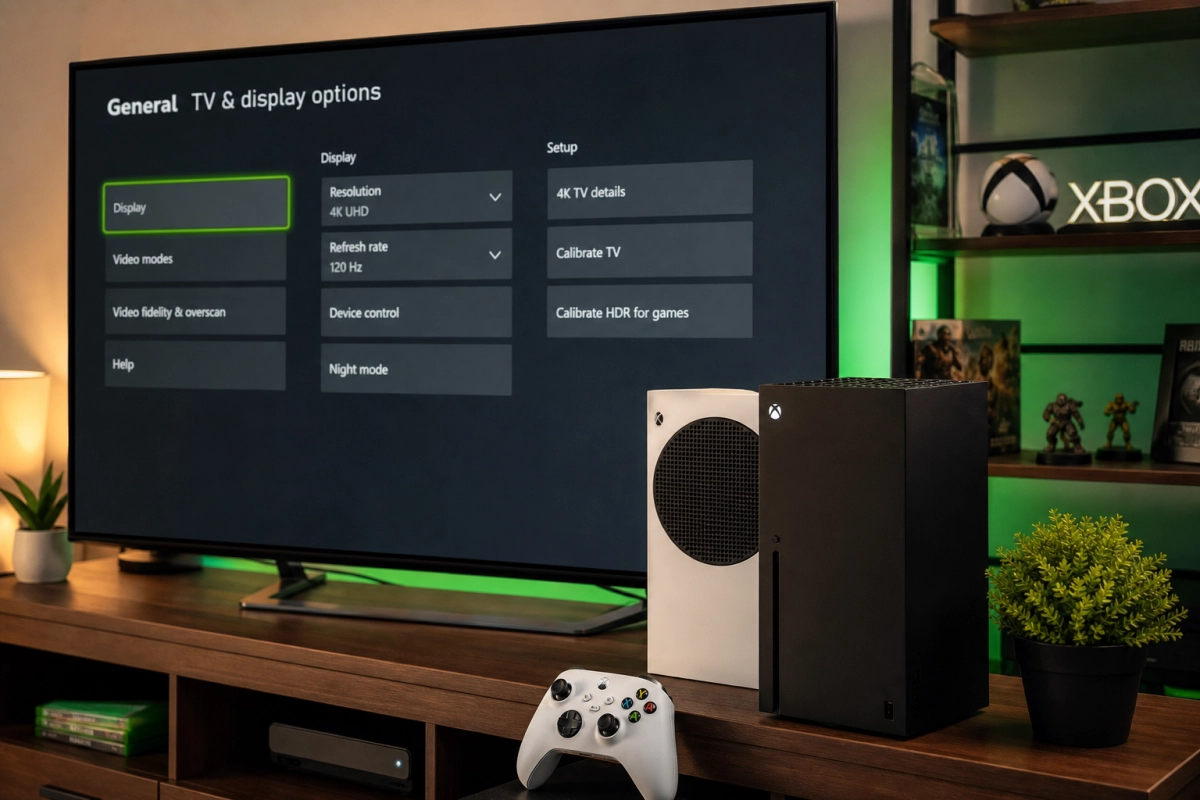
- Settings > General > TV & display options:
- Resolution: izaberite maksimalnu rezoluciju vašeg ekrana (auto ili 4K ako podržava).
- Refresh rate: postavite 60 Hz ili 120 Hz ako ekran i kabl podržavaju.
- Video modes: Enable “Allow variable refresh rate” i “Allow 120Hz” gde je dostupno.
- Settings > System > Power mode & startup:
- Power mode: “Instant‑on” omogućava Quick Resume i brže učitavanje; “Energy‑saving” štedi struju ali gubi Quick Resume.
- Settings > System > Updates: proverite ažuriranja i, dok testirate, isključite automatska background ažuriranja.
- Storage: držite najčešće igrane naslove na internom NVMe ili Expansion kartici; eksterni USB disk je dobar za arhivu.
Upozorenja: VRR može izazvati flicker na nekim TV modelima; Auto HDR povremeno uvodi artefakte — testirajte pojedinačno i koristite drugi HDMI ulaz ako treba.
Optimizacija TV/monitora — brzo podešavanje za niži input lag
- Uključite Game Mode (ili Low Latency mode) na TV‑u da smanjite processing i input lag.
- Omogućite ALLM ako TV to podržava; konzola će automatski preći u nisku latenciju.
- Koristite HDMI port koji podržava 4K@120/VRR (na mnogim TV‑ima samo specifični portovi su HDMI 2.1).
- Isključite “motion smoothing” i druge obrade koje uvode kašnjenje.
Napomena: neki TV‑i smanjuju HDR dinamiku u Game Mode; ako vam je vizuelni kvalitet važniji, testirajte kompromis konfiguraciju.
Podešavanja unutar igara i praktični primeri “pre/posle”
U većini igara sledite princip: promenite jednu opciju, testirajte, zabeležite rezultate i nastavite.
- Aktivirajte Performance mode ili Performance RT ako želite više FPS uz prihvatljiv pad detalja.
- Smanjite Shadow quality, Crowd density, Reflections i Ambient occlusion — oni najviše utiču na FPS.
- Ostavite visoke teksture ako imate prostora na SSD‑u — teksture utiču više na memoriju nego na raw FPS.
- Koristite framerate cap (60/120) da smanjite varijacije i grejanje hardvera.
- Testirajte VRR i FPS Boost pojedinačno; FPS Boost često podiže performanse ali može promeniti vizuelne aspekte.
Primeri:
– Halo Infinite: prelazak na Performance mode + VRR + cap 60 daje stabilniji MP.
– Starfield: Performance mode + smanjenje draw distance i actor density smanjuje stutter u gužvi.
Skladištenje, Quick Resume i upravljanje pozadinskim aplikacijama
-
Interni NVMe SSD i Expansion Card
Najbrže učitavanje i potpuna Series optimizacija; držite aktivne naslove ovde.
-
Eksterni USB diskovi
Dobri za arhivu; neke Series optimizacije se ne izvršavaju s USB‑om — prebacite nazad na internu memoriju za najbolje rezultate.
-
Quick Resume
Praktičan, ali može narušiti konzistentnost testova performansi; povremeno potpuno zatvorite igre pri merenju.
-
Pozadinske aplikacije i download
Pauzirajte/zaustavite velike download/stream aktivnosti i zatvorite aplikacije pre merenja FPS‑a.
Mrežna podešavanja za online igre
Stabilna mreža smanjuje ulazni lag i pomaže kod stuttera usled mrežnih problema.
-
Žičana veza
Ethernet daje stabilniju latenciju i manji packet loss od Wi‑Fi; ako koristite Wi‑Fi, koristite 5 GHz i blizinu rutera.
-
NAT i UPnP
Open NAT i uključen UPnP olakšavaju povezivanje; po potrebi podesite port forwarding.
-
QoS i prioritizacija
Ako ruter podržava QoS, prioritetizujte konzolu tokom igranja i pauzirajte velike family aktivnosti.
-
Test mreže
Koristite Xbox Network test (Settings > General > Network settings) za latenciju, packet loss i NAT status.
Preporuke za popularne igre — režimi i kompromisi
-
Forza Horizon
Performance mode, isključiti motion blur, smanjiti odsjaj i senke u gužvama; na Series S kompromis više u teksturama/draw distance.
-
Halo Infinite
Performance + VRR za MP; smanjite čestice i refleksije ako ciljate maksimalnu stabilnost.
-
Starfield
Performance mode, smanjiti draw distance, shadow quality i crowd density; na Series S birajte stabilnost preko vizuelnih efekata.
Moguće greške i važna upozorenja
- Modovi i neoficijalni patch‑ovi mogu razbiti online funkcionalnost ili korumpirati save — radite bekapove.
- VRR i Auto HDR ponekad izazivaju artefakte ili flicker na određenim TV‑ima — testirajte pojedinačno i promenite HDMI ulaz ako treba.
- Preterano smanjivanje grafike može ukloniti važne vizuelne informacije (npr. identifikaciju udaljenih neprijatelja) — balansirajte.
- Instant‑on povećava potrošnju i može dovesti do dužeg rada konzole; obezbedite dobar protok vazduha i restartujte povremeno.
Završna napomena
Isprobavanje i fino podešavanje su deo procesa: pravite male promene, beležite rezultate i vraćajte podešavanje ako nešto ne valja. Čuvajte bekapove, pratite ažuriranja igara i konzole, i koristite VRR, Quick Resume i Performance opcije selektivno — ciljajte na stabilnost frametime‑a koliko i na sam broj FPS. Eksperimentisanjem ćete najbolje naći balans koji vama odgovara za svaku igru i setup.