Xbox igre sa naprednim opcijama pristupačnosti: šta nude i kome pomažu
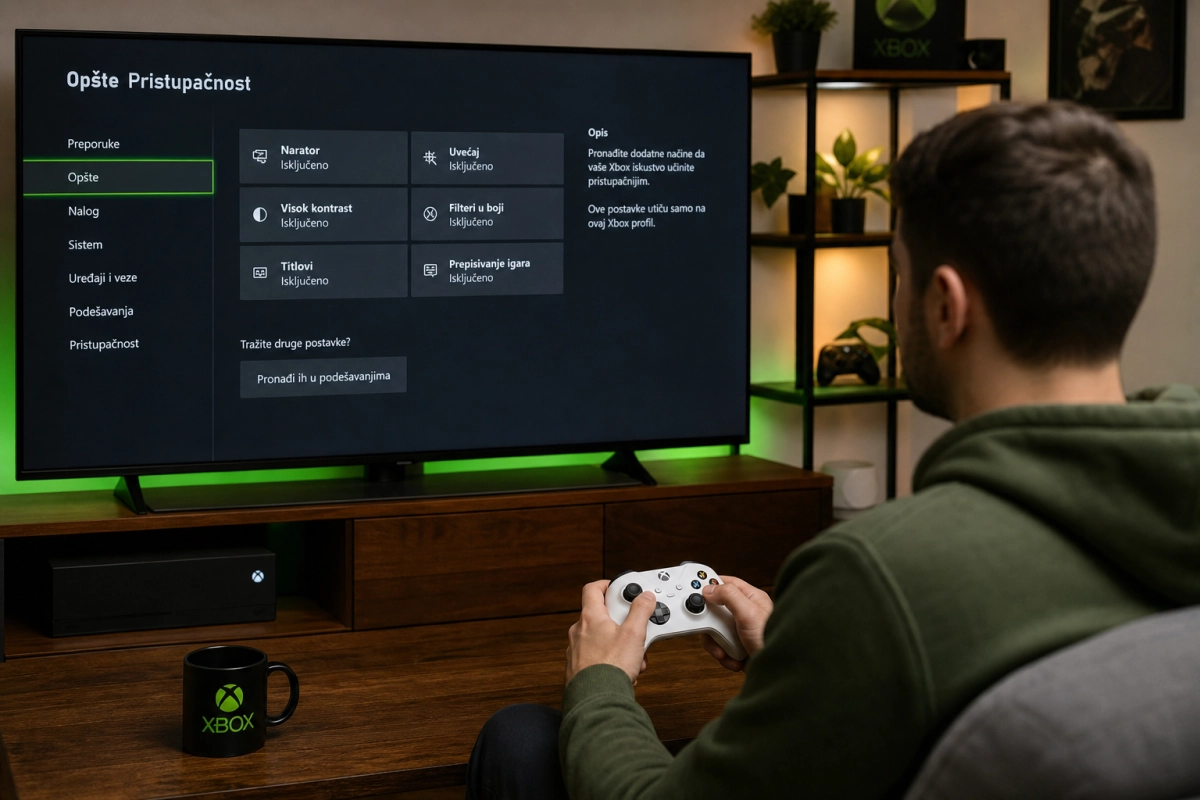
Pristupačnost u Xbox igrama postala je ključna tema za developere i igrače. Xbox igre danas često uključuju alatke kao što su remapovan kontroler (promena tastera), prilagodljivi nivoi težine, opsežne subtitle, različiti colorblind režimi i podrška za Xbox Adaptive Controller — sve sa ciljem da veći broj ljudi može da igra bez nepotrebnih barijera.
Ovaj prvi deo vodiča objašnjava osnovne vrste opcija pristupačnosti i navodi konkretne primere igara koje su prepoznate po ovim opcijama. U drugom delu pratićete praktične, korak‑po‑korak upute za podešavanje na Xbox Series X|S i u Xbox Cloud Gamingu, sa savetaima za najčešće zamke i preporukama za najbolje profile podešavanja.
Zašto ove opcije u Xbox igrama menjaju iskustvo igranja
Opcije pristupačnosti ne služe samo igračima sa trajnim invaliditetom — one pomažu svima koji žele bolji osećaj kontrole, manje frustracije ili drugačiji način interakcije sa igrom. Remapovan kontroler omogućava da se funkcije premeste na dugmad koja igrač lakše pritiska; prilagodljivi nivoi težine čine igru pristupačnijom bez narušavanja priče; subtitle i audio opcije pomažu gluvim i nagluvim igračima; a colorblind režimi čine vizuelne informacije jasnijim.
Studiozi sve češće objavljuju detaljne liste pristupačnih opcija u patch notama i opisima igara. Primeri poznatih naslova sa jakim fokusom na pristupačnost uključuju Gears 5, Halo Infinite, Forza Horizon 5, Ori and the Will of the Wisps i Minecraft — svaki od ovih naslova nudi različit spektar opcija koje ćemo detaljnije razmotriti.
Ključne opcije — šta svaka radi i kada je korisna
Pre nego što pređemo na podešavanja, korisno je razumeti šta svaka opcija zapravo menja u igri. Sledeći kratki opisi pomažu da odlučite koje postavke prvo treba proveriti.
- Remapovan kontroler — preslikavanje funkcija na druga dugmad; idealno za igrače sa ograničenim opsegom pokreta ili oni koji koriste prilagođene periferije.
- Prilagodljivi nivoi težine — podešavanje izazova u igri (nije samo „lakše/teže“: može uključivati pomoć u ciljanju, resurse, brzinu neprijatelja).
- Subtitle i tekstualne opcije — veličina, boja i pozadina teksta; korisno za čitanje u bučnoj sredini ili za igrače sa oštećenjem sluha.
- Colorblind režimi — prilagođavanje kontrasta i paleta boja da bi se razlikovali važni elementi UI i svet igre.
- Podrška za Xbox Adaptive Controller — direktna kompatibilnost ili lakša integracija kombinovanih kontrola preko sistemskih mapa.
U narednom delu vodiča biće detaljna uputstva kako da korak po korak podesite ove opcije na Xbox Series X|S i u Xbox Cloud Gamingu, plus preporučeni profili za različite tipove igrača.
Kako podesiti remapovan kontroler i profile na Xbox Series X|S
Da biste iskoristili remapovanje dugmadi i napravili profile koji vam odgovaraju, pratite ove korake na Xbox Series X|S:
1. Pritisnite dugme Xbox da otvorite Guide.
2. Idite na Profile & system > Settings > Devices & connections > Accessories.
3. Izaberite povezan kontroler u listi, pa pritisnite “Configure”.
4. Napravite novi profil (Create a new profile) ili izmenite postojeći. U okviru profila možete:
– Preslikati pojedinačna dugmad (npr. A → LB) i podesiti zamene za triggere/bumpere.
– Promeniti funkcije levog/desnog sticka ili zameniti okrete dugmadi.
– Sačuvati ime profila i brzo ga aktivirati iz istog menija.
Saveti i napomene:
– Ako koristite Xbox Elite Series 2 kontroler, možete sačuvati profile direktno na kontroleru (Save to controller) i tako ih koristiti i na drugim konzolama bez ponovnog podešavanja. Standardni bežični kontroleri obično čuvaju profile u okviru vašeg Xbox naloga ili na konzoli.
– Koristite “Swap bumpers and triggers” opciju ako su vam bolji bumpersi — često pomaže onima sa ograničenom fleksibilnošću prstiju.
– Proverite da li je izabrani profil aktivan pre ulaska u igru; neke igre učitavaju kontroler konfiguraciju samo pri startu sesije, pa promena tokom igre može zahtevati restart igre.
Podešavanje subtitle, colorblind režima i adaptivnih nivoa težine (korak-po-korak)
Mnoge opcije pristupačnosti nalaze se u okviru same igre, dok su neke sistemske. Evo kako brzo pronaći i podesiti najvažnije:
1. Subtitle i tekst:
– U većini igara: otvorite Pause > Settings > Accessibility > Subtitles/Closed Captions. Ovde podešavate veličinu, boju i pozadinu teksta.
– Sistem: Guide > Profile & system > Settings > Ease of Access > Closed captions — promenite stil titlova ako igra koristi sistemske postavke.
2. Colorblind režimi:
– Tražite u igri: Settings > Accessibility > Colorblind mode ili Display. Izaberite tip (Deuteranopia, Protanopia, Tritanopia) i podesite intenzitet.
– Ako igra nema režim, pokušajte sa TV/monitor postavkama (preset kontrast/boja) ili korišćenjem HDR/Color profiles na ekranu da pojačate kontrast.
3. Prilagodljivi nivoi težine:
– U igri otvorite Settings > Difficulty ili Accessibility. Mnoge moderne igre nude granularne opcije (auto-aim, enemy density, resource abundance).
– Počnite sa nižim podešavanjima za konkretne mehanike (npr. uklonite permadeath, smanjite brzinu neprijatelja) umesto potpunog prelaska na “Easy”.
Praktican savet: prvo podesite titlove i boje, pa testirajte remap i težinu u kratkoj misiji ili sandbox režimu da na miru finije prilagodite profile.
Xbox Cloud Gaming: šta radi isto, a šta treba drugačije podešavati
Xbox Cloud Gaming (xCloud) pruža iste igre preko browsera ili aplikacije, ali postoji nekoliko bitnih razlika u podešavanju:
– U-game opcije (subtitle, colorblind, težina) su iste kao na konzoli i menjaju se unutar igre. Uvek prvo proverite te menije.
– Remapovanje kontrolera preko konzolnog Settings > Accessories nije direktno primenjivo kad igrate u browseru na telefonu/tabletu. Opcije:
– Ako koristite bežični Xbox kontroler povezan direktno na uređaj sa kojim strimujete (npr. telefon/PC), podesite profile na samom kontroleru (ako Elite) ili preko Xbox Accessories aplikacije na Windows pre početka strima.
– Ako koristite touch kontrole ili kontroler povezan preko udaljene konzole, promenite remap na izvornoj konzoli ili koristite lokalne aplikacije za mapiranje uređaja.
– Latencija i ulaz: testirajte brzinu odgovora posle promene mape — ponekad su izmene manje udobne zbog input lag-a u Cloud Gamingu.
Najčešće zamke: zaboravljanje aktiviranja profila, oslanjanje na sistemske boje umesto per-igre opcija i neprovera firmware-a kontrolera. Ažurirajte firmware kroz Xbox Accessories app pre igranja u cloudu za najbolje iskustvo.
Preporučeni profili podešavanja
Brzi pregledi gotovih profila koje možete napraviti kao početne tačke — prilagodite ih prema sopstvenim potrebama.
- Profil za ograničenu pokretljivost: remapujte kompleksne kombinacije na jedno dugme, aktivirajte swap bumpers/triggers, smanjite brzinu izgleda kamere i povećajte zone mrtvog hoda stick‑eva.
- Profil za slabiji vid: najveći mogući subtitlovi sa kontrastnom pozadinom, povećajte HUD elemente, uključite visokokontrastni režim ili prilagodite colorblind profil.
- Profil za probleme sa slušanjem: uvećajte i pojačajte vizuelne indikatore (on‑screen prompts), uključite sve captions/closed captions opcije i opcionalno vizuelne obaveštenja za audio događaje.
- Profil za casual/pomalo frustrirane igrače: ublažite težinu u ključnim segmentima (auto‑aim, smanjena gustina neprijatelja), omogućite obilje resursa i uključite opcije za checkpoint/respawn olakšanje.
- Profil za igre u cloudu: prefabrikujte profile na kontroleru (ako koristite Elite) ili sačuvajte profile u Xbox Accessories aplikaciji pre igranja u Cloud Gamingu; testirajte input lag i po potrebi prilagodite deadzone/aim asistence.
Dalji koraci i podrška
Isprobajte predloške i prilagođavajte ih postepeno — manja podešavanja često donose najveći napredak u komforu igranja. Sačuvajte profile, testirajte ih u kratkim sesijama i beležite šta funkcioniše. Ako naiđete na ograničenja u opcijama, podelite povratne informacije sa developerima igre i zajednicom; često upravo tako nastaju poboljšanja u sledećim ažuriranjima. Za tehničku pomoć proverite podešavanja firmware‑a vašeg kontrolera i opcije pristupačnosti u samom Xbox sistemu — ažuriranja i male korekcije mogu značajno poboljšati iskustvo.